
Huluまたはディズニープラスを契約中でも、Hulu | Disney+ セットプランへ切り替えが可能です。
ただし、必要な手続きは現在の契約状況やHuluの支払い方法によって異なるため、自分の場合はどれかを確認してから手続きしましょう。
手順を確認せずに申し込むと、Hulu・ディズニープラスの単体料金とセットプランの料金が同じ期間に発生し、二重課金になることがあるため注意してください。
下の3パターンの中から、自分が当てはまるケースをクリックすると直接移動できます。
※料金・手続きは2026年10月7日時点のHulu・Disney+公式情報を確認しています。
切り替え方ではなく、セットプラン自体の料金・プランの違い・デメリットを知りたい方は、Hulu|Disney+セットプランの料金・違いを解説した記事へどうぞ。
Hulu・ディズニープラスのセットへの切り替え方は契約状況で異なる
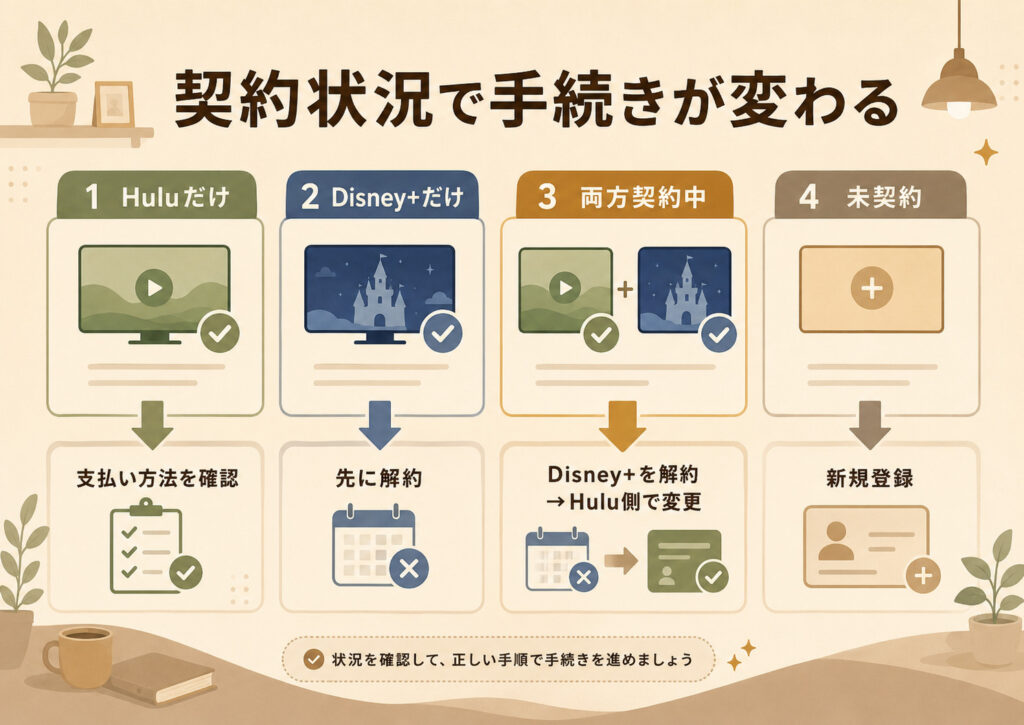
Hulu・ディズニープラスのセットへの切り替え方は契約状況で異なります。
まずは、現在の契約状況に応じた手続き内容を確認してください。
| 現在の契約状況 | 必要な手続き |
|---|---|
| Huluだけ契約中 | Huluの支払い方法を確認して、直接変更または一度解約 |
| ディズニープラスだけ契約中 | ディズニープラスを解約後、セットプランへ登録 |
| Huluとディズニープラスを両方契約中 | ディズニープラスを解約し、Hulu側からセットへ変更 |
| どちらも未契約 | セットプランの料金・デメリット・登録方法を確認 |
料金の重複を完全に避けたい方は、現在の単体プランを解約し、視聴可能期間が終了した翌日以降にセットプランへ申し込みます。
Hulu|Disney+セットプランの支払い方法はクレジットカードのみで、一部のVisaデビットカードも利用できます。
現在のHuluの支払い方法によって切り替え手順が変わるため、Hulu契約中の方は後述の手順を確認してください。
二重請求を避ける切り替えタイミング
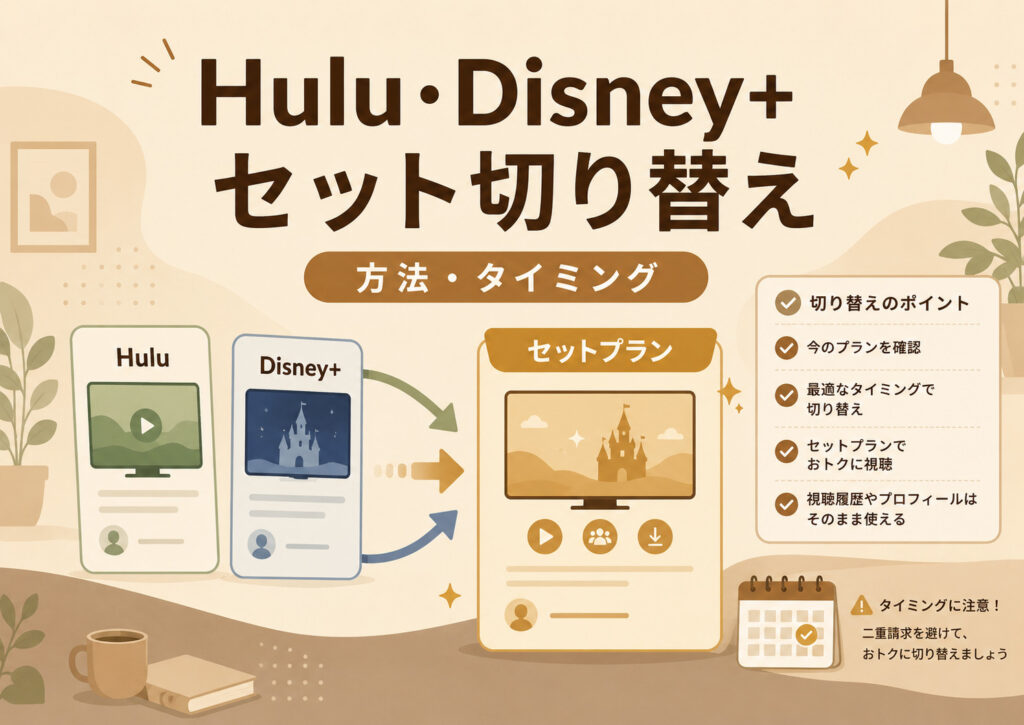
「二重請求」とは、単体プランとセットプランの契約期間が重なり、それぞれの料金が発生する状態のことです。
Huluまたはディズニープラスの単体プランを契約中にセットプランへ申し込むと、手続き完了時点でセットプランが追加され、月額料金が発生します。
単体プランに残りの視聴期間があっても、日割り返金はありません。
そのため、切り替えるタイミングは「今すぐ両方を見たいか」「料金の重複を避けたいか」で決めるのがおすすめです。
| 切り替えタイミング | メリット | 注意点 |
|---|---|---|
| 今すぐセットへ変更 | Huluは登録完了後、Disney+は利用開始手続きの完了後からすぐに利用できる | 単体プランの残期間とセット料金が重なる可能性がある |
| 視聴可能期間の終了後に変更 | 単体プランとの料金重複を避けられる | 終了日までセットプランの利用開始を待つ必要がある |
料金の重複を避ける場合は、単体プランを解約したあと、メールやアカウントページで視聴可能期間を確認してください。
例:
「7月25日まで視聴可能」と表示されている場合は、7月26日以降にセットプランへ申し込む。
セットプランの料金は申し込み手続き完了時点から発生します。
現在のセット料金やプランの違いは「Hulu|Disney+セットプランの料金」で詳しく解説しています。
Huluだけ契約中からセットプランへ切り替える方法
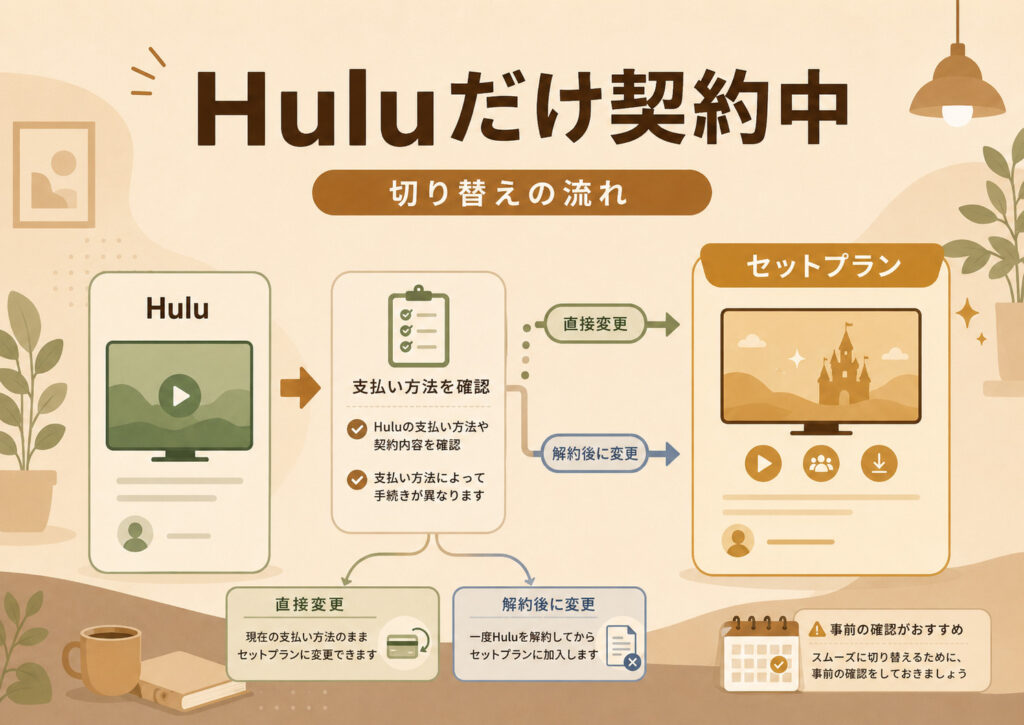
Huluだけを契約している方は、現在登録している支払い方法によって手続きが変わります。まず、Huluのアカウントページで支払い方法を確認してください。
| 現在のHuluの支払い方法 | 切り替え方法 |
|---|---|
| クレジットカード d払い au PAY(auかんたん決済) ソフトバンク・ワイモバイルまとめて支払い PayPay PayPal | Huluを解約せず、セットプランの登録ページから変更できる |
| Google Play決済 iTunes Store決済 Amazonアプリ内決済 | 各ストアでHuluを解約してからセットプランへ変更する |
| Huluチケット | 残りの視聴期間が1カ月以下になると変更可能。 ※変更後は残期間が無効になる |
| パートナー決済 ケーブルID その他の支払い方法 | 契約元でHuluを解約し、現在とは異なる新しいEメールアドレスでセットプランを新規契約する |
クレジットカード・キャリア決済・PayPay・PayPalの場合
次の支払い方法でHuluを契約している場合は、Huluを解約せずにセットプランへ変更できます。
- クレジットカード
- d払い
- au PAY(auかんたん決済)
- ソフトバンクまとめて支払い・ワイモバイルまとめて支払い
- PayPay
- PayPal
変更手順は以下のとおりです。
Huluを解約しなくてもセットプランへ変更できますが、Hulu単体契約の残期間は日割り返金されません。
料金の重複を完全に避けたい場合は、Huluを一度解約し、視聴可能期間終了後にセットプランへ申し込んでください。
\ HuluとDisney+をまとめて楽しむ! /

参照:Hulu公式「Huluからセットプランへ変更する方法」
Google Play・iTunes Store・Amazonアプリ内決済の場合
Google Play決済、iTunes Store決済、Amazonアプリ内決済でHuluを契約している場合は、現在の決済元でHuluを解約してからセットプランへ変更します。
Huluのアカウント自体を削除する必要はありません。
現在のHuluアカウントで手続きを進めれば、視聴履歴やマイリストなどのアカウント情報を引き継げます。
Huluチケットで契約中の場合
HuluチケットでHuluを契約している場合は、残りの視聴期間が1カ月以下になるとセットプランへ変更できます。
ただし、セットプランへ変更するとHuluチケットの残りの視聴期間は無効になります。
利用期間を無駄にしたくない場合は、終了日に近づいてから変更してください。
セットプランの支払いにはクレジットカードの登録が必要です。
パートナー決済・ケーブルテレビ経由の場合
mineo、楽天モバイル、BB.excite、eo、BBIQ、ケーブルテレビなどのパートナー決済・ケーブルIDでHuluを契約している場合は、現在の契約からセットプランへ直接変更できません。
契約元で現在のHuluを解約したうえで、現在のHuluとは異なる新しいEメールアドレスを使用し、Hulu | Disney+ セットプランを新規契約します。
解約場所や視聴終了日は契約元によって異なるため、契約中の事業者のマイページまたはHulu公式の支払い方法別解約案内で確認してください。
料金の重複を避ける場合は、Huluの視聴可能期間が終了したことを確認してからセットプランへ申し込みます。
Huluの支払い方法が分からない場合
Huluのアカウントページにログインし、「登録済みのお支払い方法」を確認してください。
支払い方法が分からないまま別のメールアドレスで新規登録すると、元のHulu契約が残り、料金が重なる原因になります。
ディズニープラスだけ契約中からセットプランへ切り替える方法
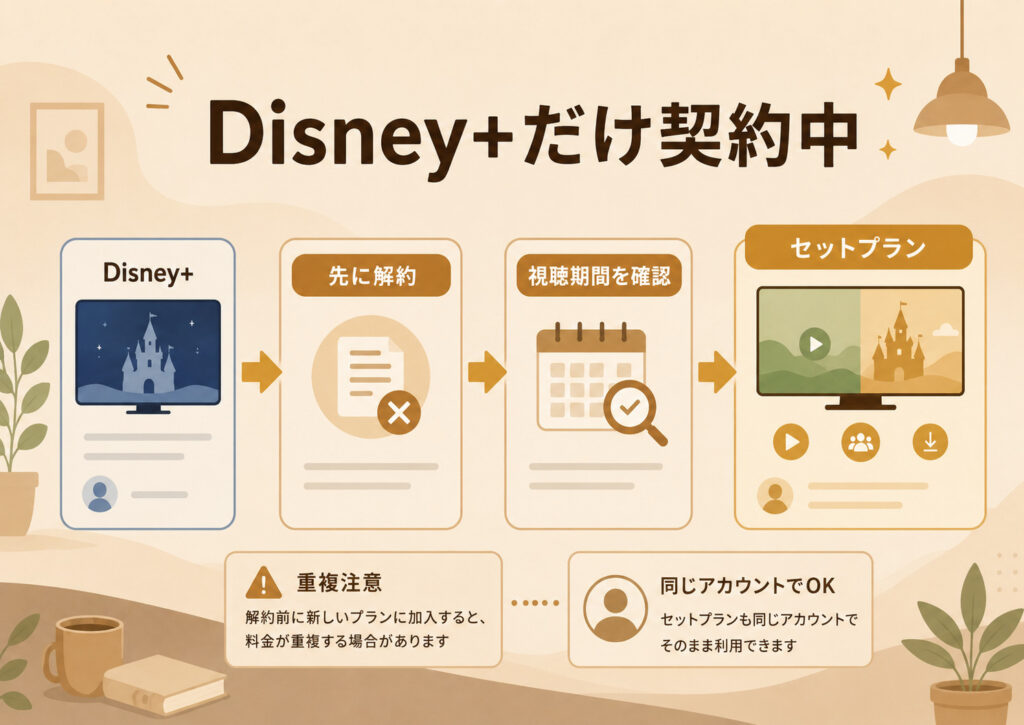
ディズニープラスだけを契約している方は、セットプランへ申し込む前にディズニープラスを解約します。
解約せずにセットプランへ登録すると、ディズニープラス単体とセットプランの両方の料金が発生するので注意しましょう。
ディズニープラスの月額プランを契約中の場合
Disney+公式サイトから月額プランを契約している場合の流れは以下です。
料金の重複を避ける場合は、視聴可能期間の終了後にセットプランへ登録してください。
Disney+公式サイトから契約している場合、解約は現在の契約期間終了時に有効になります。

解約後も、契約期間が終わるまでは視聴が可能です。
以前と同じMyDisneyアカウントを使って利用開始手続きを行えば、Disney+の視聴履歴などを引き継げます。
視聴履歴を引き継ぎたい場合は、解約時にMyDisneyアカウントを削除しないようにしましょう。
ドコモなどのパートナー経由で契約中の場合
ドコモ、J:COM、Apple、Google Play、Amazonなどを通してDisney+の料金を支払っている場合は、契約したパートナー側で解約します。
解約が有効になる日や、解約後にいつまで視聴できるかは契約元の条件が適用されます。
Disney+公式サイトから契約した場合と同じとは限らないため、契約元のマイページやヘルプで終了日を確認してください。
料金の重複を避ける場合は、Disney+の視聴可能期間が終了したあとにセットプランへ申し込みます。
ディズニープラスの年額プランを契約中の場合
Disney+の年額プランを契約中の方がセットプランへ変更する場合、契約状況によって案内が異なります。
Hulu公式ヘルプでも、Disney+カスタマーサービスへの確認を案内していますので、自己判断で進めず、解約・申し込み方法を確認してから申し込むのが安心です。
とくに、年額プランの残期間がある状態でセットプランへ申し込むと、支払い済みの年額料金とセットプラン料金が同じ期間にかかる可能性があります。
参照:Hulu公式「Disney+年額プランからセットプランへ変更する場合」
Huluとディズニープラスの両方を契約中からセットへまとめる方法
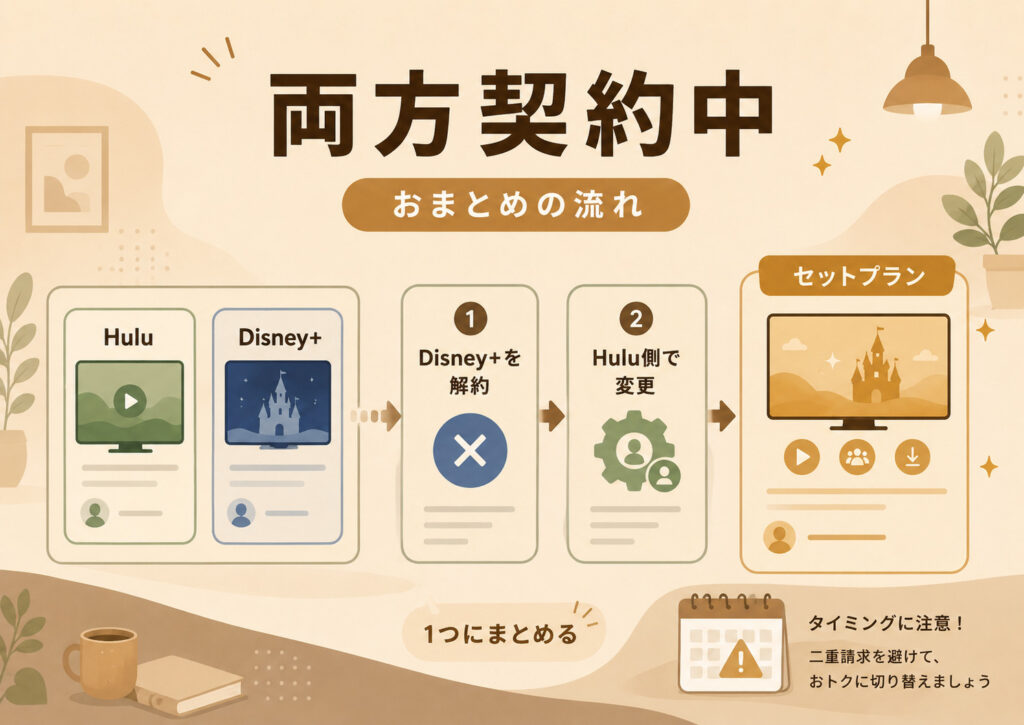
Huluとディズニープラスを別々に契約している場合は、2つの単体契約をそのまま自動で1つに統合することはできません。
別々の契約をしている場合は、まずディズニープラスを解約し、その後、Hulu側からセットプランへの変更手続きを行う必要があります。
早くセットプランへ変更したい場合は、Disney+を解約したあと、Hulu側からすぐに変更できます。
ただし、Hulu単体とDisney+単体の残期間がセットプランの契約期間と重なり、それぞれの料金が発生する可能性がある点に注意が必要です。
料金の重複を完全に避けたい場合は、HuluとDisney+の両方を解約し、両方の視聴可能期間が終了してからセットプランへ申し込んでください。
Huluは現在のアカウントでセットへ変更し、Disney+はこれまでのMyDisneyアカウントで利用開始手続きを行うと、それぞれの視聴履歴やマイリストを引き継げます。
切り替え後はディズニープラスの利用開始手続きが必要
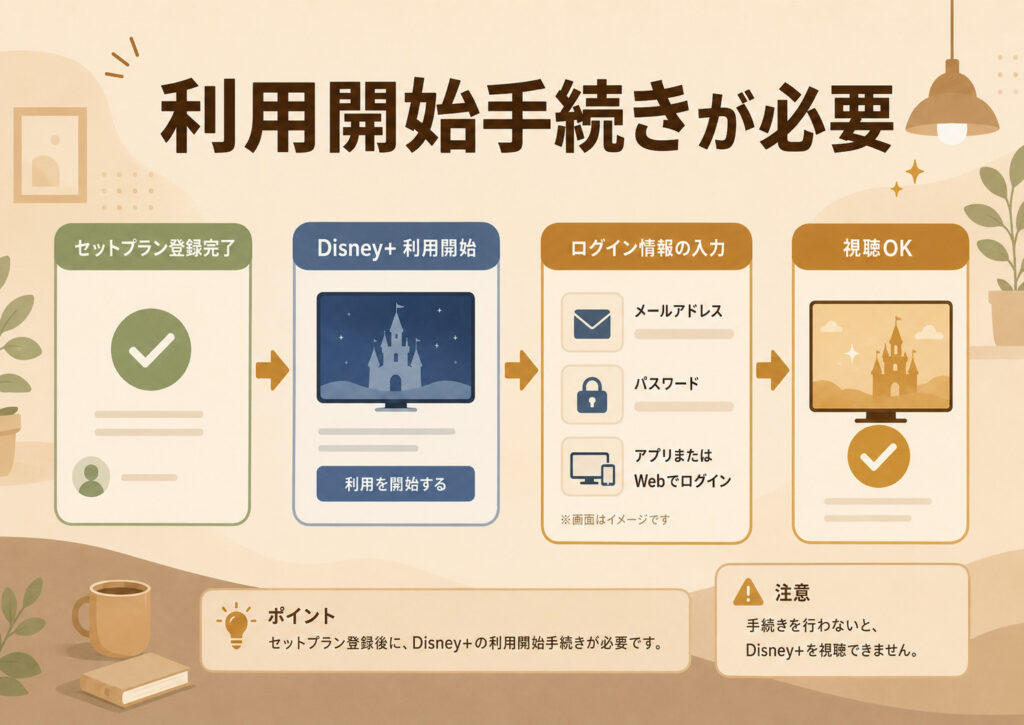
Hulu側でセットプランの契約が完了しただけでは、Disney+の利用開始手続きは終わっていません。
登録完了画面で「ディズニープラスの利用開始手続きを行う」を選び、Disney+側の設定を完了してください。
Hulu側でセットプランの契約完了後〜Disney+利用開始までの流れは、以下の通りです。
- Huluの契約完了画面からDisney+の利用開始手続きへ進む
- Disney+で使用するEメールアドレスを入力する
- MyDisneyアカウントのパスワードを設定または入力する
- Disney+のトップ画面が表示され、作品を再生できることを確認する
HuluとDisney+は別のアプリ・ウェブサイトで視聴します。
HuluとDisney+で異なるEメールアドレスを登録することも可能ですが、既存の視聴履歴を引き継ぎたい場合は、これまで使用していたアカウントで手続きを進めてください。
参照:Hulu公式「セットプランの登録とDisney+利用開始手続き」
まとめ|契約状況と視聴可能期間を確認してから切り替えよう
Hulu | Disney+ セットプランへの切り替え方法は、現在の契約状況によって異なります。
- Huluだけ契約中:Huluの支払い方法を確認する
- Disney+だけ契約中:Disney+を先に解約する
- 両方契約中:Disney+を解約し、Hulu側からセットへ変更する
- 料金の重複を避けたい:単体プランの視聴可能期間終了後に申し込む
- 登録後:Disney+の利用開始手続きを必ず完了する
Disney+を契約中の方は、解約と視聴可能期間を確認してからセットプランへ進んでください。
Huluを契約中の方も、直接変更できる支払い方法か、先に解約が必要な支払い方法かを確認しておくとスムーズです。