
ディズニープラスのアカウント共有は同一世帯のみ利用でき、別居している家族や友人と利用する場合は追加メンバー登録が必要です。
アカウント共有できるかの早見表
| 利用者 | 共有 |
|---|---|
| 同居の配偶者 | 通常のアカウント共有 |
| 同居の子ども | 通常のアカウント共有 |
| 一人暮らしの子ども | 追加メンバー必要 |
| 実家の親 | 追加メンバー必要 |
| 友人・恋人 | 追加メンバー必要 |
ディズニープラスは「家族かどうか」ではなく「同一世帯かどうか」で判断されます。
そのため、家族であっても別居している場合は通常のアカウント共有はできません。
本記事では、ディズニープラスのアカウント共有ルールや同居家族との共有方法、注意点をわかりやすく解説します。
■ 別居家族や友人、恋人とアカウント共有したい方は以下の記事をご確認ください。
ディズニープラスで共有できる相手

ディズニープラスのアカウント共有は、同一世帯であれば利用できます。
一方で、家族であっても別居している場合や、友人、恋人との共有は通常のアカウント共有の対象外です。

別住所で利用する場合は「追加メンバー機能」が必要になります。
2026年現在、ディズニープラスは同じインターネット接続環境を定期的に共有しているデバイスかどうか等で同居家族の判定を行っています。
利用世帯外での共有はディズニープラスのルール上認められていないため、通常のアカウント共有ではなく追加メンバー機能を利用しましょう。
同居家族であれば、追加料金なしでアカウント共有が可能です。

【同居家族向け】ディズニープラスを家族でアカウント共有する方法
ディズニープラスのアカウントを共有するやり方は、とてもシンプルです。
視聴に使いたいデバイスからアカウントにログインするだけで、アカウントを共有できます。
ステップ1:ディズニープラスにログインする
ディズニープラスに登録しているアドレスを入力してください。
以下のような本人確認画面が表示されます。
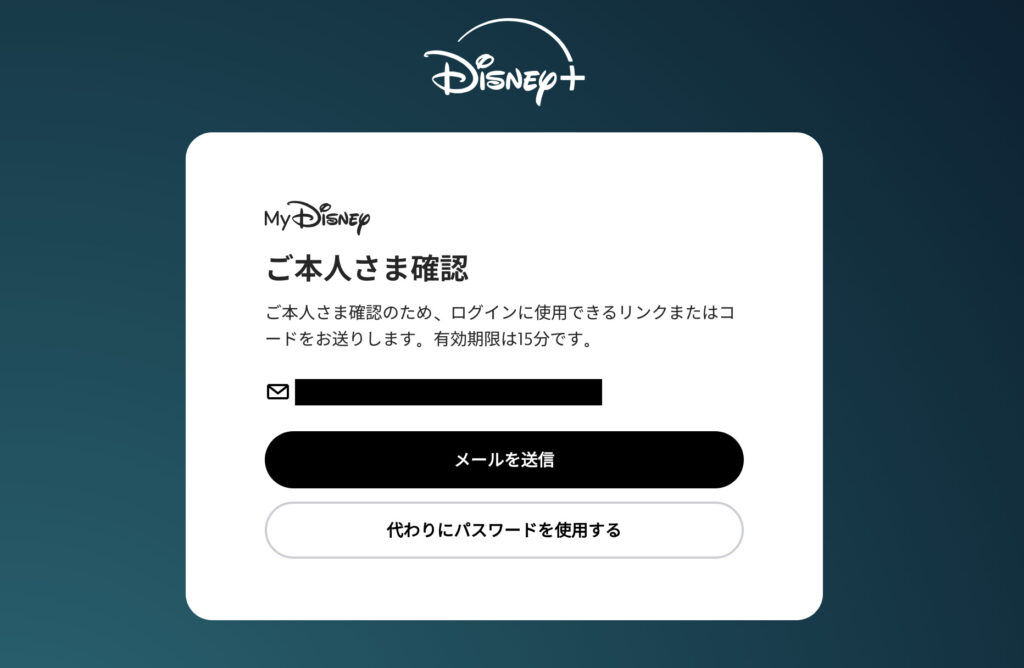
表示されているメールアドレスに間違いがないことを確認したら、
- 「メールを送信」
- 「代わりにパスワードを使用する」
どちらかを押してください。
パスワードを使用した場合、そのままログイン完了です。
メール送信での本人確認を選んだ場合は、アドレス宛に届いたメールを開き、6桁のワンタイムパスコードを入力します。
ログイン完了したデバイスを使って、ディズニープラスを視聴できます。
使いたいデバイスが複数ある場合は、それぞれこの工程を行ってください。
家族ごとにプロフィールを分ける方法
家族でディズニープラスを利用する場合、ユーザーごとに「プロフィール(子アカウント)作成」をしておくのがおすすめです。
- プロフィールごとに年齢制限ができる
- ジュニアモードが使える
- 視聴履歴が混ざらない
プロフィールは、最大で6つまで追加できます。(親アカウントも含めて合計7つのプロフィール作成が可能)
プロフィールの追加手順
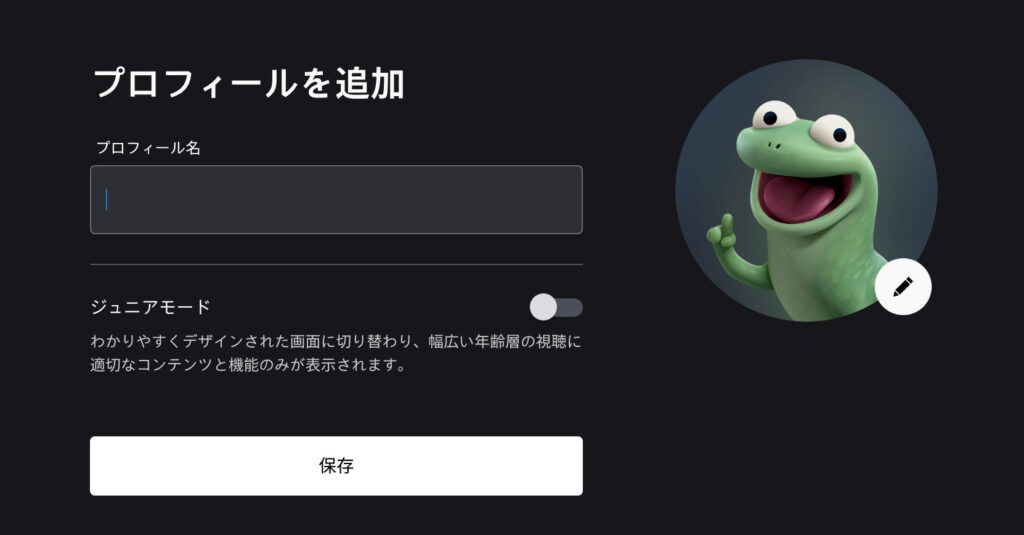
新しく作成するプロフィールをジュニアモードにしたいときは、横のスイッチを「ON」の状態にします。
ジュニアモードは全年齢対象の作品のみ表示する機能です。
年齢制限とはまた別物ですので、年齢に合わせて表示する作品を決めたい場合はオフのまま「保存」してください。
新しく作ったプロフィールの年齢制限を「18+」にするか確認されます。
「18+」にしたくない場合は「後で」を選びましょう。
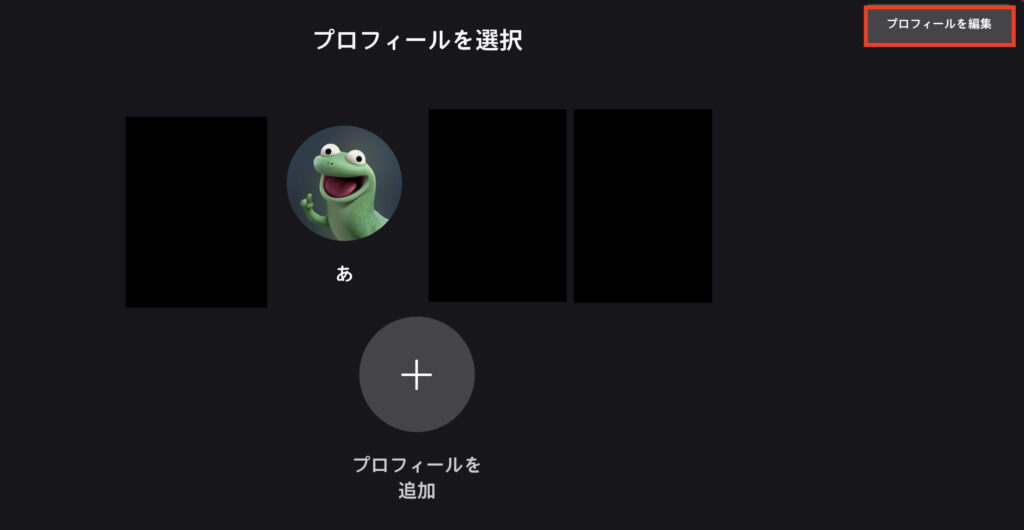
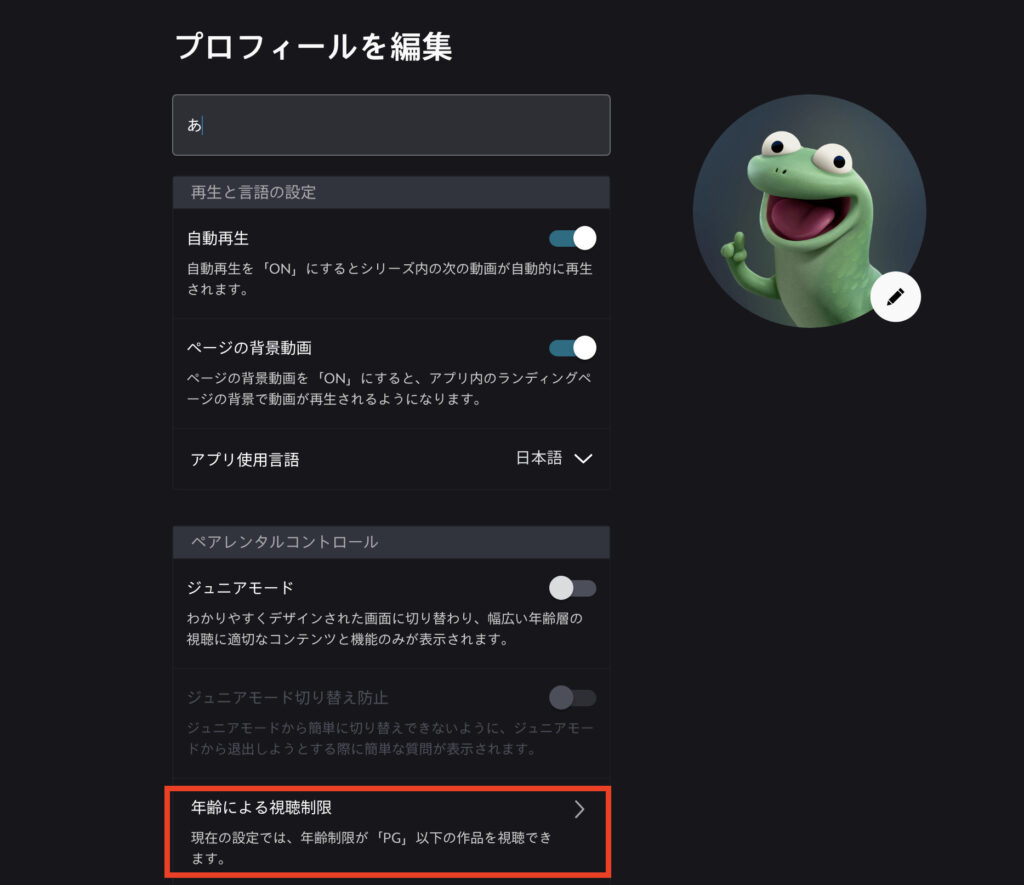
プロフィール追加と追加メンバーの違い
プロフィール追加でアカウント共有できるのは同居家族のみです。
単身赴任で別居中の配偶者、一人暮らしをしている子ども、離れて暮らす両親などは、これまで解説した方法でのアカウント共有はできません。
別居中の家族とアカウント共有したい場合は、月額540円(税込)の「追加メンバー機能」のアドオンを購入する必要があります。
プロフィール追加と追加メンバーの違い
- 同居家族とのアカウント共有用
- 追加料金はかからない
- 最大6つまでプロフィールを追加できる
- 同一世帯内で視聴履歴を分けられる
詳細については、ディズニープラスの追加メンバーとは?料金・家族や友達との共有・登録方法を解説でまとめています。
アカウント共有時のルールと注意点
ディズニープラスをアカウント共有する際に知っておきたいルールと注意点は以下の通りです。
プロフィールは最大7つまで
ディズニープラスで作成できるプロフィールは、アカウント契約者のプロフィールを含めて最大7つまでです。
契約者のプロフィール1つ
+
追加プロフィール
(最大6つまで)
プロフィール作成に追加料金はかかりません。
同時視聴はスタンダード2台、プレミアム4台まで
ディズニープラスは親アカウント含めて最大7つプロフィールを作成できます。
ただし、同時視聴できるのはスタンダードプランなら最大2台、プレミアムプランは最大で4台までです。
親アカウント含めて最大7つプロフィールが作れるけど、最大でも4台までしか同時にログインできない!
家族で利用した場合のコスパや料金が気になる方は、ディズニープラスは高い?料金や他社との違いを徹底比較!も参考にしてください。
ダウンロードは最大10台まで

ディズニープラスでは、作品をダウンロードしてオフライン再生できます。
ただし、ダウンロードできるのは最大10台の対応デバイスまでです。
なお、この上限は「プロフィール数」や「同時視聴台数」とは別に設定されています。
そのため、家族で複数のスマホやタブレットを利用している場合は、10台を超えないよう注意しましょう。
共有できない主な原因
ディズニープラスでアカウント共有できない場合は、
- 同一世帯ではない
- 同時視聴台数の上限に達している
- ログイン情報が誤っている
などが考えられます。
特に別居家族や友人との利用は、通常のアカウント共有の対象外です。
利用世帯外の人と利用したい場合は、追加メンバー登録が必要になります。
>>ディズニープラスの追加メンバーとは?料金・家族や友達との共有・登録方法を解説
ログイン情報の共有には注意する

家族でアカウントを共有する場合でも、ログイン情報の扱いには注意が必要です。
メールアドレスやパスワードを共有すると、視聴履歴やプロフィール情報を見られたり、意図しない端末からログインされたりする可能性があります。
家族以外にログイン情報を渡すのは避け、必要に応じてプロフィールPINやパスワード変更を活用しましょう。
家族でディズニープラスを利用したい方は、公式サイトから登録できます。
ディズニープラスのアカウント共有に関するよくある質問
同時視聴できるのは何台まで?
契約プランによって異なります。スタンダードプランは最大2台、プレミアムプランは最大4台まで同時視聴が可能です。
友達と共有できる?
友達と共有する場合は、追加メンバー機能の利用が必要です。
追加メンバー料金は?
月額540円(税込)です。支払い方法や請求先などが気になる場合は、以下の記事をご確認ください。
共有できない原因は?
同一世帯ではない、同時視聴台数の上限に達している、ログイン情報が誤っているなどが考えられます。別居家族や友人と利用する場合は追加メンバー登録が必要です。