
Hulu|Disney+セットプランは、HuluのWebサイトから解約できます。
ただし、「HuluとDisney+を両方やめたい」のか、「どちらか片方だけ残したい」のかによって、必要な手続きが異なります。
特に片方だけ残したい場合は、単純にセットプランを解約すればよいとは限らないため注意が必要です。
この記事では、Hulu|Disney+セットプランの解約方法に加えて、Huluだけ・Disney+だけを残す場合の手続き、解約後いつまで視聴できるのか、解約するタイミングや解約できない場合の確認点まで解説します。
必要な手続き早見表
| やりたいこと | 必要な手続き |
|---|---|
| Hulu・Disney+を両方やめる | HuluのWebサイトからセットプランを解約する |
| Huluだけ残す | セットプランを解約せず、Hulu単体プランへ変更する |
| Disney+だけ残す | セットプランを解約し、契約終了後にDisney+を再開する |
※本記事の情報は2026年10月時点のものです。
Hulu|Disney+セットプランの解約方法
HuluとDisney+の両方をやめる場合は、Huluのアカウントページからセットプランの解約手続きを行います。
解約するとHulu・Disney+の両方が契約終了になるため、どちらか片方を残したい場合は、この手続きを進める前に次の「HuluまたはDisney+の片方だけ残したい場合」を確認してください。
HuluのWebサイトから解約する手順
Hulu|Disney+セットプランは、次の流れで解約できます。
パスワードの再入力を求められた場合は、パスワードを入力して進みます。
最後の「解約する」を選択するまでは、手続きは完了していません。
解約できたか確認する方法
手続き後は、Huluのアカウントページで契約状況を確認しておきましょう。
解約が完了している場合は、契約終了予定であることを示す案内と、サービスを利用できる期限が表示されます。
「最後まで手続きしたつもりだけど、本当に解約できているかわからない」という場合は、解約画面をもう一度進めるのではなく、まずアカウントページの契約状況を確認するのが確実です。
契約終了予定の案内と利用終了日が表示されていれば、解約手続きは完了しています。
HuluまたはDisney+の片方だけ残したい場合
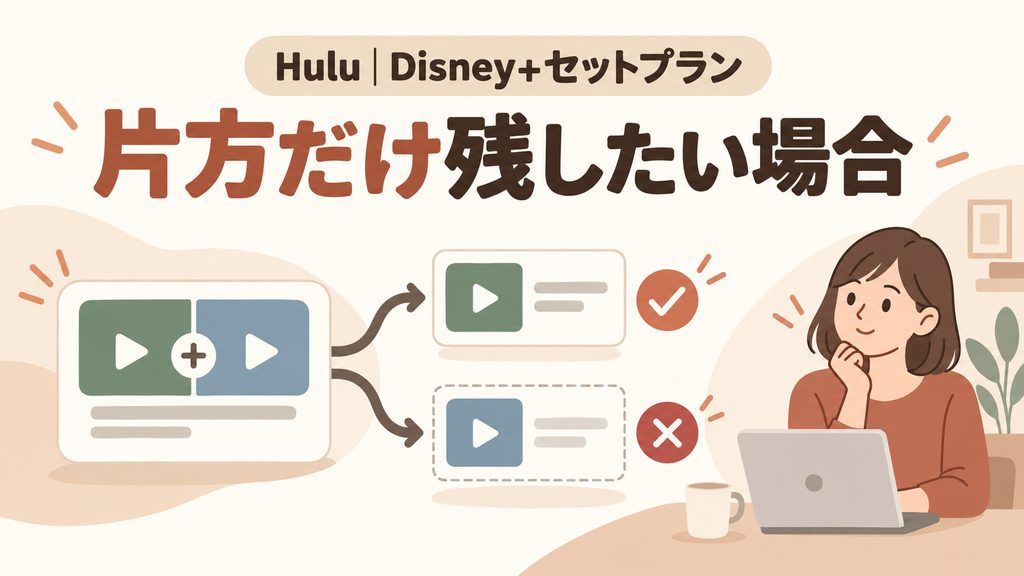
Hulu|Disney+セットプランでは、HuluとDisney+のどちらか一方だけを選んで、そのサービスだけを直接「解約」することはできません。
片方だけ残したい場合は、残したいサービスによって手続きが異なります。
Huluだけ残すならHulu単体プランへ変更する
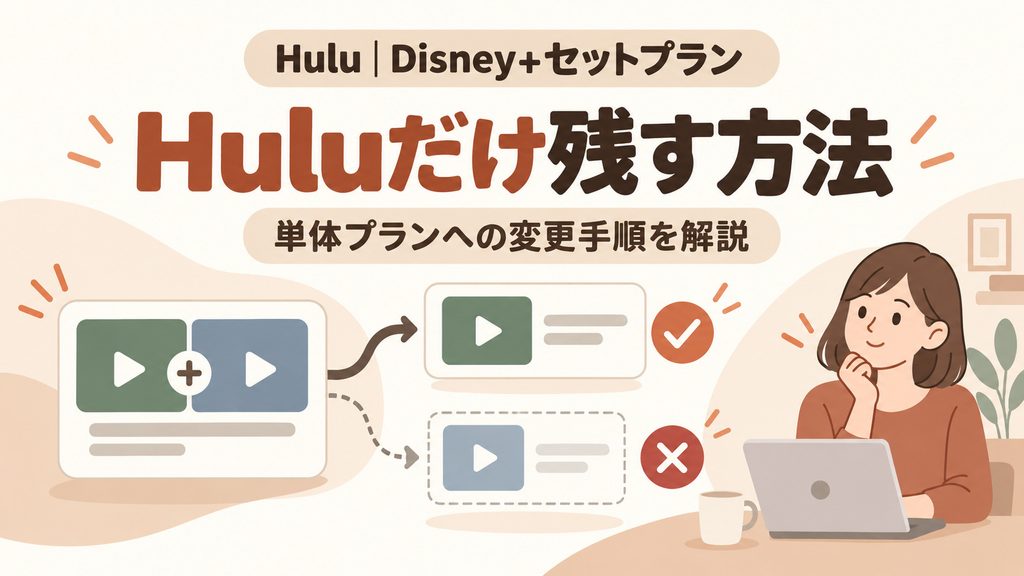
Disney+をやめてHuluだけを残したい場合は、Hulu|Disney+セットプランを解約するのではなく、Hulu単体プランへの変更手続きを行います。
- HuluのWebサイトにログイン
- アカウントページの「サービスのご利用状況」からプラン変更を進める
- 「単体プランをご希望の方はこちら」を選択
- Huluの見放題契約へ変更
手続きが完了すれば、次回請求日からHulu単体の契約へ自動的に切り替わるため、あらためてHuluへ登録し直す必要はありません。
Huluだけを残したい場合は、セットプランを先に解約してしまわないよう注意してください。
Disney+だけ残すならセットプラン解約後に再開する
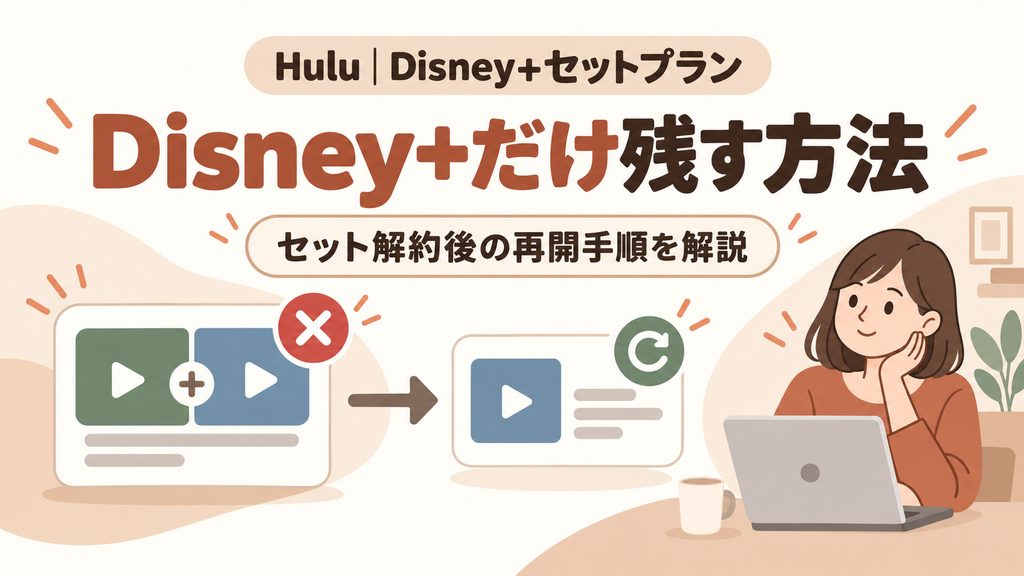
HuluをやめてDisney+だけを残したい場合は、Hulu|Disney+セットプランをいったん解約し、セットプランの契約終了後にDisney+を再開してください。
まずは前述した方法でHulu|Disney+セットプランの解約手続きを行います。

解約手続き後も、契約終了日まではHuluとDisney+の両方を利用可能です。
ですから、契約期間が重なるのを避けるためにも、Huluのアカウントページでセットプランの利用終了日を確認してからDisney+を再開しましょう。
Disney+を再開すれば、それ以降はHuluを含まないDisney+単体の契約として利用できます。
Disney+単体の料金やプランを確認してから変更したい場合は、以下の記事もあわせてご確認ください。
▶︎ ディズニープラスの料金はいくら?月額・年額・プランの違いを解説
Hulu|Disney+セットプランは解約後いつまで見れる?解約タイミングも解説
Hulu|Disney+セットプランは、解約後も「アカウントページに表示される利用終了日」まではHuluとDisney+の両方を利用できます。
利用終了日は契約状況で違うため、手続き後にアカウントページで確認しておきましょう。
Hulu|Disney+セットプランを解約できないときの確認点
Hulu|Disney+セットプランを解約できない場合は、まずどこから手続きしているかを確認しましょう。
セットプランの解約は、HuluのWebサイトにログインして行います。HuluアプリやDisney+アプリ、Disney+のWebサイトからは解約できません。
HuluのWebサイトを利用していても解約画面まで進めない場合は、次の点を順番に確認してください。
- Huluに登録しているアカウントでログインしているか
- オーナープロフィールを選択しているか
- アカウントページの「サービスのご利用状況」にHulu|Disney+セットプランが表示されているか
- すでに解約手続きが完了していないか
- パスワードがわからずログインできない場合はパスワードを再設定する
すでに解約済みの場合は、再度「解約する」ボタンが表示されないことがあります。
前述した方法で、契約終了予定の案内や利用終了日が表示されていないか確認してください。
正しいアカウント・オーナープロフィールでログインしているにもかかわらず、セットプランが表示されない、解約手続きを進められないなどの問題が解決しない場合は、Huluのカスタマーサポートへ問い合わせましょう。
更新日が近い場合はそのまま放置せず、契約状況を早めに確認しておくことをおすすめします。
解約後にHulu|Disney+セットプランを再開する方法
Hulu|Disney+セットプランを解約したあとでも、再び利用したくなった場合はセットプランを再開できます。
契約終了後は、Huluに登録しているアカウントでログインし、Hulu|Disney+セットプランのページから希望するプランを選んで手続きを進めてください。
再開する前に、現在のセットプラン料金やスタンダード・プレミアムの違いを確認したい場合は、以下の記事で詳しく比較しています。
▶︎ HuluとDisney+のセットプラン料金・違い・デメリットを確認する
なお、すでにHuluまたはDisney+を単体で契約している場合は、契約状況によって必要な手続きが異なります。
単体契約からセットプランへ変更する場合は、Hulu|Disney+セットプランへの切り替え方法を確認してください。
まとめ|やめたいサービスに合わせて手続きを選ぼう
Hulu|Disney+セットプランは、両方やめる場合と片方だけ残す場合で手続きが異なります。
本記事を参考に、契約状況に合った方法で手続きを進めてください。