U-NEXTのファミリーアカウントは、1つの契約でサブアカウントを最大3つまで追加できる機能です。
メインアカウントと合わせて最大4アカウントで使えるため、家族それぞれの視聴履歴やマイリストを分けながらU-NEXTを利用できます。
追加料金はかかりませんが、
- 同じ作品を同時に再生できない
- サブアカウントでは一部作品が表示されない
- 購入制限の設定が必要になる
など、使う前に知っておきたい注意点もあります。
この記事では、U-NEXTファミリーアカウントの基本的な仕組みや、作り方、ログイン・切り替え方法、削除方法、ポイント共有、同時視聴のルール、見れない・ログインできない原因までまとめて解説します。
ファミリーアカウントの特徴
- 追加料金なし
- 最大4アカウント
- 最大4台まで同時視聴
- 同じ作品は同時再生不可
- ポイント共有可能
- 購入制限可能
- 利用対象は同居家族
- 無料トライアル中も利用可能
U-NEXTファミリーアカウントとは?
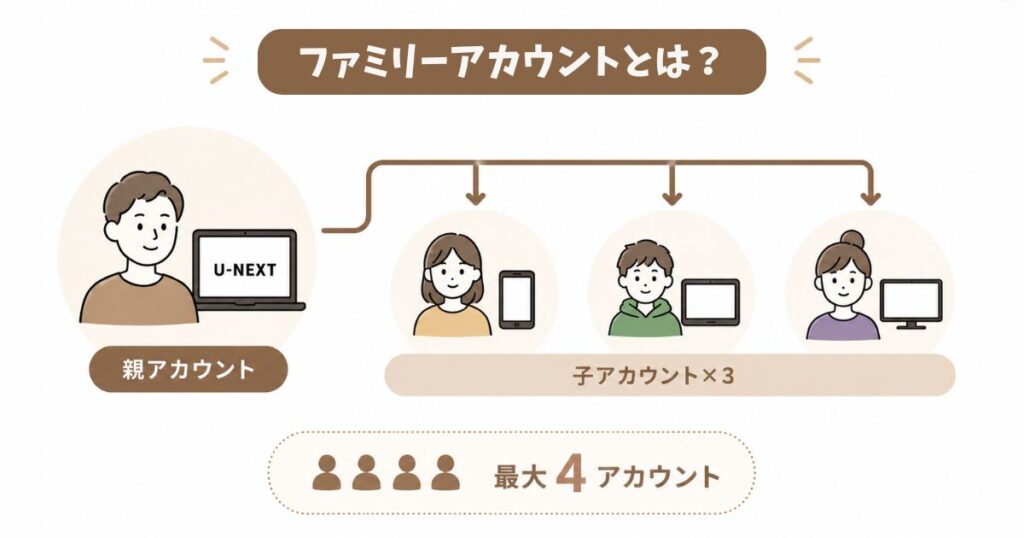
U-NEXTのファミリーアカウントとは、1つの契約でメインアカウントとは別にサブアカウントを追加できる機能です。
簡単に違いを解説すると、メインアカウントは契約者が使うアカウント、サブアカウントは家族用に追加できるアカウントになっています。
家族それぞれが別のアカウントを使えるため、視聴履歴やマイリストを分けて管理しやすいのがメリットです。
ただし、ファミリーアカウントは「同じログイン情報を家族全員で使い回す機能」ではありません。
家族ごとに別のサブアカウントを作り、それぞれのID・パスワードで利用する仕組みです。
また、サブアカウントにはポイント共有や購入の可否など、いくつか制限を設けられます。
有料作品の購入やポイント利用を制限できるため、子ども用のアカウントとしても使いやすいのが特徴です。
メインアカウントとサブアカウントの違い
U-NEXTのファミリーアカウントを使う前に、メインアカウントとサブアカウントの違いを確認しておきましょう。
| 項目 | メインアカウント | サブアカウント |
|---|---|---|
| 使う人 | 契約者本人 | 家族などの利用者 |
| サブアカウントの追加・削除 | できる | できない |
| 契約内容の確認・解約 | できる | できない |
| 見放題作品の視聴 | できる | できる |
| 視聴履歴・マイリスト | 個別に管理される | 個別に管理される |
| 有料作品の購入 | できる | メインアカウント側で制限できる |
| ポイント利用 | できる | メインアカウント側で制限できる |
| R18+作品・成人向け作品 | 設定により表示可能 | 制限あり |
| アカウント切り替え | できる | メインへ切り替える際に制限あり |
メインアカウントは、契約や支払い、サブアカウントの追加・削除などを管理する親アカウントです。
一方、サブアカウントは家族が動画や電子書籍を楽しむためのアカウントとして利用できます。
見放題作品の視聴はできますが、契約管理やサブアカウントの追加・削除などはできません。
特に子どもに使わせる場合は、サブアカウントを作っておくと安心です。
有料作品の購入やポイント利用を制限できるため、知らないうちに課金されるリスクを抑えられます。
なお、ファミリーアカウントの料金、作り方、ログイン方法、削除方法、同時視聴のルールはあとで詳しく解説します。
U-NEXTファミリーアカウントの料金はいくら?追加料金はかからない
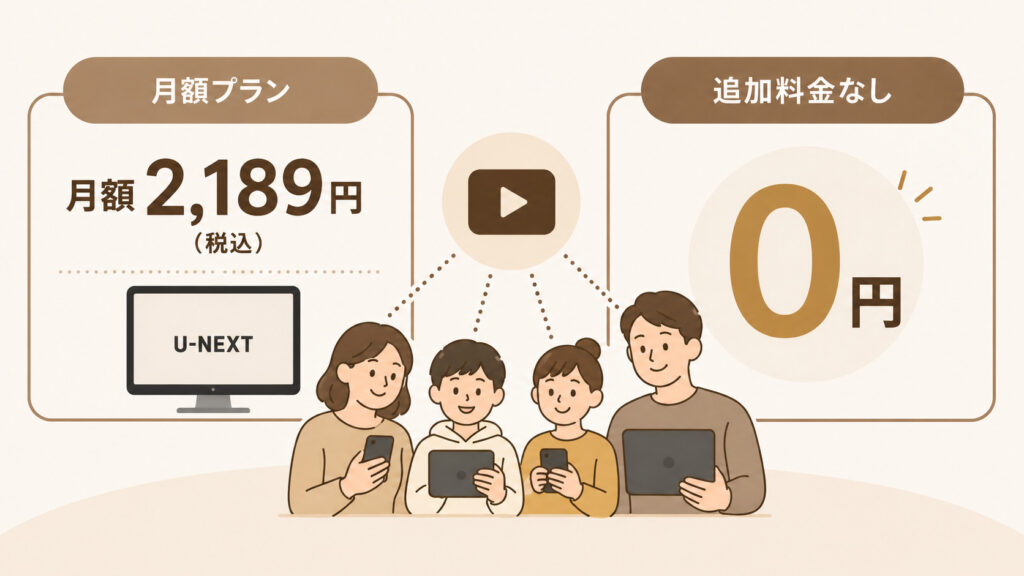
U-NEXTのファミリーアカウントは、追加料金なしで利用できます。
U-NEXTの月額プランは2,189円(税込)ですが、その料金内でメインアカウントに加えて、サブアカウントを最大3つまで追加できます。

つまり、1つの契約で最大4アカウントを使える仕組みです。
ファミリーアカウントを作ったからといって、サブアカウントごとに月額料金が追加されるわけではありません。
| 利用人数 | 月額料金 | 1人あたりの目安 |
|---|---|---|
| 1人で利用 | 2,189円 | 2,189円 |
| 2人で利用 | 2,189円 | 約1,095円 |
| 3人で利用 | 2,189円 | 約730円 |
| 4人で利用 | 2,189円 | 約547円 |
家族4人で使う場合、1人あたりの負担は約547円です。
ただし、これは月額料金を人数で割った場合の目安です。
実際の請求は、契約者であるメインアカウントに対して発生します。サブアカウントごとに個別請求されるわけではありません。
また、ファミリーアカウントの追加は無料ですが、有料作品のレンタル・購入などを利用した場合は、月額料金とは別に費用がかかることがあります。
ポイント共有や購入制限の詳しい仕組みは、後半の「ポイント共有・購入制限はどうなる?」で解説します。
U-NEXTの月額料金そのものや、2,189円で何が使えるのかを詳しく知りたい場合は、U-NEXTの料金を解説した記事もあわせて確認してください。
>>U-NEXTの料金はいくら?月額2,189円で元が取れる人・損する人を解説
U-NEXTファミリーアカウントのメリット
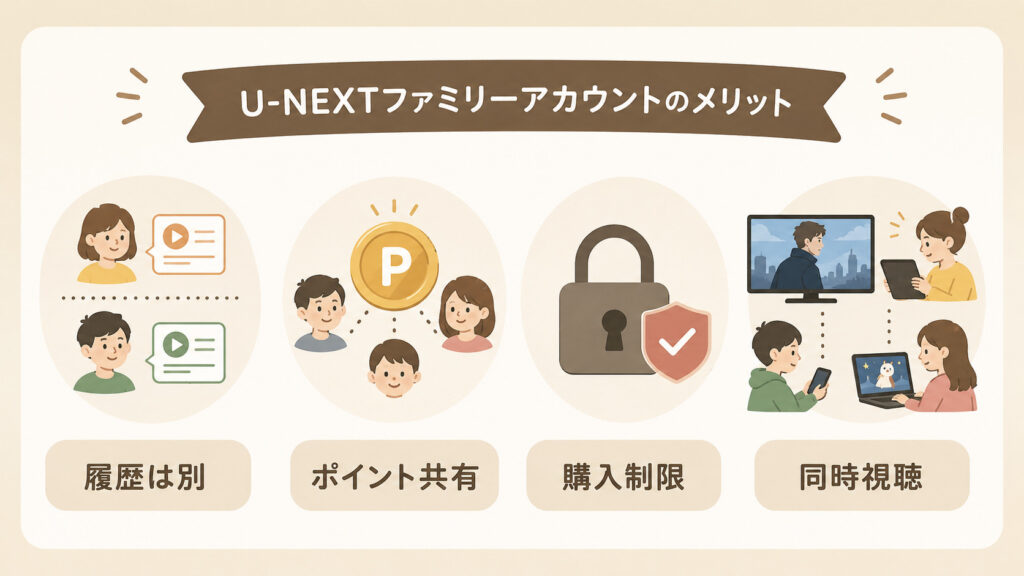
U-NEXTのファミリーアカウントを使うメリットは、家族それぞれが別のアカウントで使えることです。
同じ契約内で使いながら視聴履歴やマイリストを分けられるため、家族の好みが混ざりにくくなります。
さらに、購入制限やポイント共有もできるので、子どもがいる家庭でも使いやすいです。
| メリット | どんな人に便利? |
|---|---|
| 視聴履歴・マイリストを分けられる | 家族に見た作品を知られたくない人 |
| 最大4台まで同時視聴できる | 家族それぞれが別の作品を見たい家庭 |
| 購入制限を設定できる | 子どもの勝手な課金を防ぎたい家庭 |
| R18+作品を制限できる | 子ども用アカウントを作りたい家庭 |
| ポイントを共有できる | 家族でレンタル作品や電子書籍を使いたい人 |
家族それぞれの視聴履歴・マイリストを分けられる
ファミリーアカウントを使うと、家族ごとに別のアカウントでU-NEXTを利用できます。
たとえば、親が映画、子どもがアニメ、別の家族が韓国ドラマを見る場合でも、それぞれのアカウントで管理できます。
そのため、家族の視聴履歴に自分の見た作品が混ざったり、おすすめ作品が家族の好みに寄りすぎたりするのを防ぎやすいです。
ただし、メインアカウント側からサブアカウントへ切り替えられる場合があるため、家族に絶対に視聴履歴を見られたくない用途では完全なプライベート空間として考えない方が安全です。
最大4台まで同時視聴できる
U-NEXTのファミリーアカウントでは、メインアカウントとサブアカウントを合わせて最大4アカウントまで使えます。
家族それぞれが別のアカウントでログインすれば、異なる作品を最大4台まで同時に視聴できます。
ただし、同じ作品を複数のアカウントで同時に再生することはできません。
同時視聴できないケースや複数端末エラーについては、後半の「同時視聴・複数端末は何台まで使える?」で詳しく解説します。
子ども用に購入制限・視聴制限を設定できる
ファミリーアカウントでは、サブアカウントごとに有料作品の購入やポイント利用を制限できます。
購入制限は、家族の使い方に合わせて設定できます。
| 設定の考え方 | 向いているケース |
|---|---|
| 有料作品を購入できないようにする | 子ども用アカウントにしたい |
| 保有ポイントの範囲だけ使えるようにする | 課金は防ぎつつ、ポイント作品は使わせたい |
| 自由に購入できるようにする | 大人の家族が使う |
また、サブアカウントではR18+以上のR指定作品が表示されません。
子どもにU-NEXTを使わせたい家庭では、メインアカウントをそのまま共有するよりも、サブアカウントを作って視聴させるほうが安心です。
購入制限やポイント利用の詳しい設定は、後半の「ポイント共有・購入制限はどうなる?」で解説します。
U-NEXTポイントを家族で共有できる
U-NEXTのファミリーアカウントでは、メインアカウントとサブアカウントでポイントを共有できます。
たとえば、家族の誰かが新作映画をレンタルしたり、電子書籍を購入したりするときに、同じ契約内のポイントを使える場合があります。
ポイントを家族で使えると、メインアカウントの人だけでは使い切れないポイントも活用しやすくなります。
子ども用アカウントでは、ポイント利用を制限しておくと勝手に課金される事故を防ぎやすいです。
U-NEXTポイントの詳しい使い道や有効期限は、U-NEXTポイントの解説記事で確認してください。
>>U-NEXTポイントの使い道は?おすすめの使い方・期限・解約後の扱いまで解説
U-NEXTファミリーアカウントの注意点
U-NEXTのファミリーアカウントは、家族で使うと便利な機能ですが、すべてを自由に共有できるわけではありません。
特に注意したいのは、利用できる相手、同時視聴の制限、サブアカウントで使えない機能、有料作品やポイント利用の管理です。
| 注意点 | 確認しておきたいこと |
|---|---|
| 共有できる相手に制限がある | 友達や別世帯との共有目的では使わない |
| 同じ作品は同時再生できない | 別アカウントでも同じ作品は同時に見られない |
| サブアカウントでは一部機能が使えない | 解約・設定変更・アカウント追加などはメインアカウント側で行う |
| R18+作品には制限がある | サブアカウントでは表示されない作品がある |
| 有料作品・ポイント利用に注意 | 購入制限を設定しておくと意図しない課金を防ぎやすい |
| NHKオンデマンド・サッカーパックは制限がある | 同じ動画でなくても、パック作品は同時視聴できない |
利用できるのは同居の家族向け
U-NEXTのファミリーアカウントは、家族で利用するための機能です。
そのため、友達同士でアカウントを共有したり、家族以外の人にサブアカウントを渡したりする使い方は避けましょう。
「4人まで使えるなら友達と割り勘できるのでは?」と考える人もいるかと思いますが、ファミリーアカウントは不特定の人と共有するための機能ではないです。
料金を安くする目的だけで、家族以外にログイン情報を渡す使い方はおすすめできません。
のちのちトラブルになる可能性もあるのでやめましょう
利用できる範囲が不安な場合は、登録前にU-NEXT公式の利用規約やヘルプを確認してください。
同じ作品は別アカウントでも同時再生できない
U-NEXTのファミリーアカウントでは、家族それぞれが別のアカウントを使えば、最大4台まで同時視聴できます。
ただし、同じ作品を複数のアカウントで同時に再生することはできません。
たとえば、親アカウントで映画を見ている間に、子アカウントで同じ映画を再生しようとすると、視聴できない旨のエラーが表示される場合があります。
| 視聴パターン | 同時視聴 |
|---|---|
| 親アカウントで映画、子アカウントでアニメを見る | できる |
| 親アカウントで映画、子アカウントで別のドラマを見る | できる |
| 親アカウントで映画、子アカウントでも同じ映画を見る | できない |
| 同じアカウントを複数端末で使って同時再生する | できない |
家族で同じ作品を見たい場合は、時間をずらすか、同じ画面で一緒に見る必要があります。
同時視聴や複数端末エラーの詳しいルールは、後半の「同時視聴・複数端末は何台まで使える?」で解説します。
サブアカウントでは使えない機能がある
サブアカウントは、見放題作品の視聴には使えますが、メインアカウントと同じ管理権限があるわけではありません。
契約内容の確認、解約手続き、サブアカウントの追加・削除、セキュリティコードの設定、購入制限の変更などは、基本的にメインアカウント側で行います。
| 操作 | メインアカウント | サブアカウント |
|---|---|---|
| 見放題作品の視聴 | できる | できる |
| サブアカウントの追加 | できる | できない |
| サブアカウントの削除 | できる | できない |
| 購入制限の設定 | できる | できない |
| 解約手続き | できる | できない |
| セキュリティコードの設定 | できる | できない |
子アカウント側で設定項目が見つからない場合は、サブアカウントでログインしていることが原因かもしれません。
設定変更や削除をしたい場合は、メインアカウントでログインして操作しましょう。
サブアカウントではR18+作品などに制限がある
サブアカウントでは、R18+以上のR指定作品などが表示されない仕様です。
子どもに使わせる場合は安心材料になりますが、大人の家族がサブアカウントを使う場合は、見たい作品が表示されないと感じる可能性があります。
「検索しても作品が出てこない」「メインアカウントでは見えるのに子アカウントでは見えない」という場合は、サブアカウント側の制限が関係している可能性が高いです。
有料作品やポイント利用は購入制限を確認する
ファミリーアカウントでは、サブアカウントでもポイントを使える場合があります。
ただし、サブアカウントにどこまで購入を許可するかは、メインアカウント側で制限できます。
子どもや家族が誤って有料作品を購入しないか不安な場合は、サブアカウント作成時または作成後に購入制限を設定しておきましょう。
| 設定 | 向いているケース |
|---|---|
| 購入できないようにする | 子ども用アカウントにしたい |
| 保有ポイントのみ使えるようにする | 追加課金は防ぎつつ、ポイント作品は使わせたい |
| 自由に購入できるようにする | 大人の家族が使う |
なお、有料作品の購入やポイント利用は、設定によって使える範囲が変わります。詳しい設定方法は、後半の「ポイント共有・購入制限はどうなる?」で解説します。
NHKまるごと見放題パック・サッカーパックは同時視聴に注意
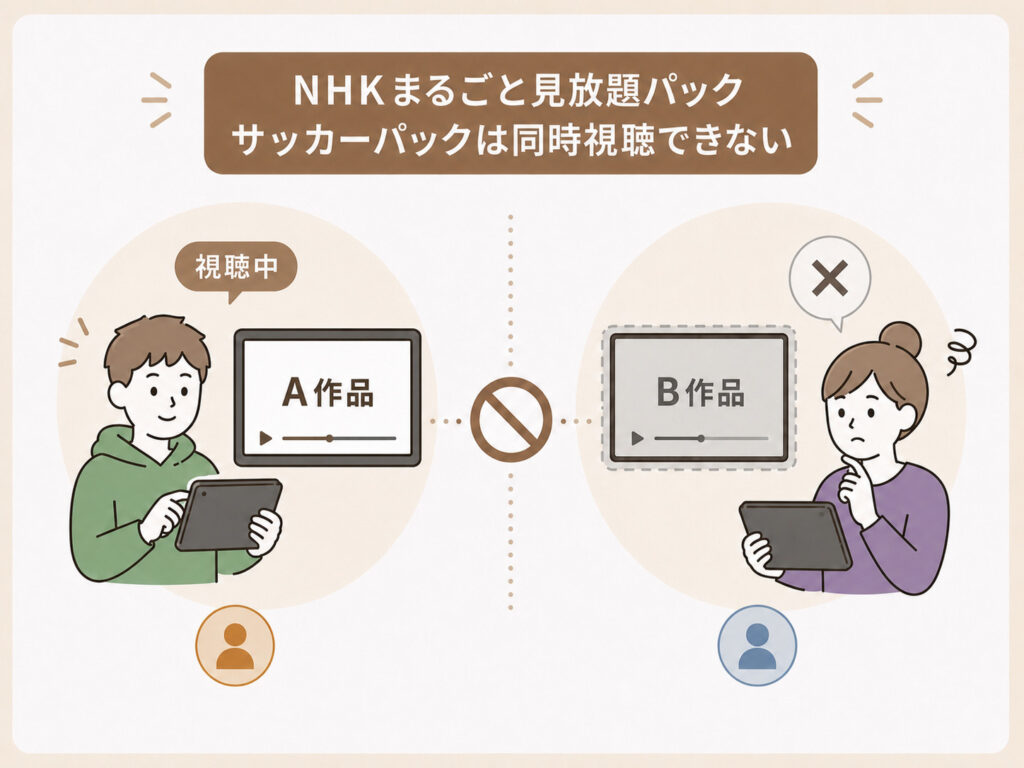
U-NEXTのファミリーアカウントでは、通常の見放題作品なら家族それぞれが別の作品を同時に視聴できます。
ただし、NHKオンデマンド作品やサッカーパック対象作品は、異なる作品でも同時視聴はできない仕組みです。
家族でスポーツ中継やNHK作品をよく見る場合は注意しましょう。
「ファミリーアカウントなら何でも4台で同時に見られる」と考えると、再生時にエラーが出る可能性があります。
同時視聴できる作品とできない作品の違いは、後半の「同時視聴・複数端末は何台まで使える?」で表にまとめているので、参考にしてください。
U-NEXTファミリーアカウントの作り方
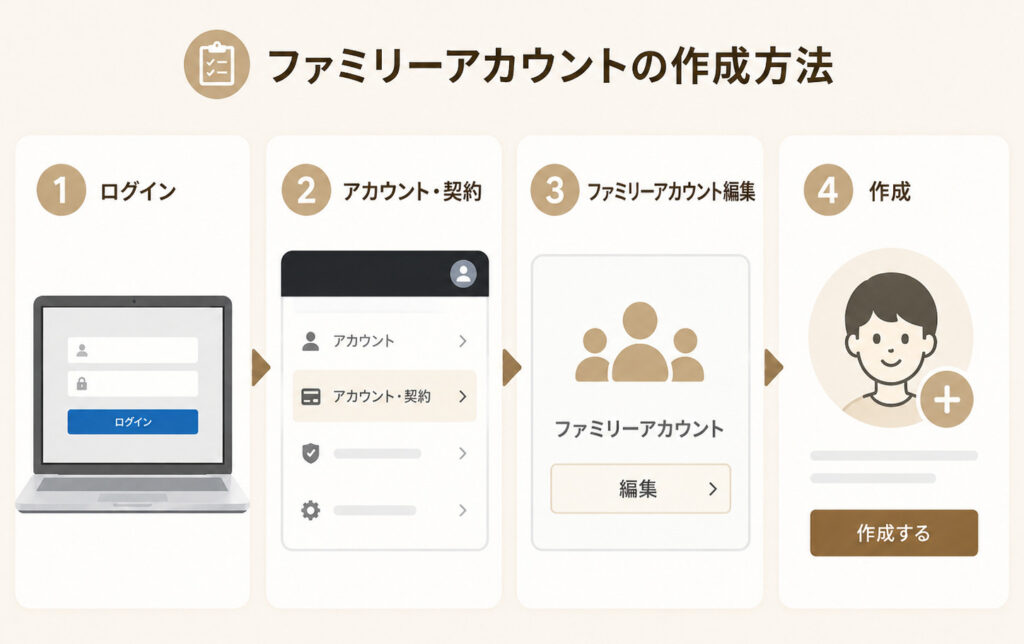
U-NEXTのファミリーアカウントは、メインアカウントから作成します。
ファミリーアカウント(サブアカウント)の作り方は、大きく分けると以下4つです。
| 作り方 | 向いているケース |
|---|---|
| メインアカウント側で直接作成する | 家族のメールアドレスやパスワードをこちらで設定できる場合 |
| メールで招待する | 離れた場所にいる家族に登録してもらいたい場合 |
| LINEで招待する | LINEで家族に登録リンクを送りたい場合 |
| 招待された側で登録する | 招待リンクを受け取った家族が自分で設定したい場合 |
サブアカウント側で新しいファミリーアカウントを作成することはできませんので、ご注意ください。
メインアカウントから直接作成する方法
家族のログインIDやパスワードをメインアカウント側で設定できる場合は、直接作成する方法がわかりやすいです。
基本的な流れは以下を参考にしてください。
直接作成する場合は、メインアカウントの管理者がサブアカウントのログイン情報を設定します。
子ども用のアカウントを作る場合は、このタイミングで購入制限を確認しておくと安心です。
有料作品の購入やポイント利用をどこまで許可するかは、家族の使い方に合わせて設定しましょう。
購入制限の詳しい違いは、後半の「ポイント共有・購入制限はどうなる?」で解説します。
招待リンクを送信して招待する方法
家族に自分でログインIDやパスワードを設定してもらいたい場合は、招待リンクを送る方法が使えます。
招待リンクを送る方法
ここで、通常またはキッズモードのどちらかを選べます。
アプリでは「招待」ボタンを押してください。
招待メールを送っただけでは、サブアカウントの登録完了になりません。
招待された側がメール内のリンクから登録を完了して、はじめてファミリーアカウントとして使えるようになります。
招待された側の登録手順
U-NEXTのファミリーアカウントに招待された場合は、届いた招待リンクから登録します。
招待リンクからの登録手順
招待された側が登録を完了したら、サブアカウントとしてU-NEXTを利用できます。
登録後は、メインアカウントと同じログイン情報を使うのではなく、自分用に設定したサブアカウントのID・パスワードでログインします。
サブアカウントでのログイン方法や、メインアカウントとの切り替え方法は、次の「サブアカウントでログイン・切り替えする方法」を確認してください。
作成前に確認しておきたいこと
ファミリーアカウントを作る前に、以下を確認しておくと失敗しにくいです。
| 確認すること | 理由 |
|---|---|
| 誰のアカウントを作るか | 最大3つまでしか追加できないため |
| メールアドレスを誰が設定するか | 直接作成と招待で手順が変わるため |
| 購入制限をどうするか | 子どもや家族の意図しない課金を防ぐため |
| ポイント利用を許可するか | サブアカウントでもポイントを使える場合があるため |
| ログインID・パスワードを誰が管理するか | ログインできないトラブルを防ぐため |
特に子ども用のサブアカウントを作る場合は、購入制限を確認してから作成するのがおすすめです。
ファミリーアカウントはあとから削除できますが、削除方法や月額プランの解約とは意味が違います。
不要になったときの削除方法は、後半の「U-NEXTファミリーアカウントの削除方法」でご確認ください。
サブアカウントでログイン・切り替えする方法
U-NEXTのサブアカウントを使うには、作成時に設定したサブアカウント用のログインIDとパスワードでログインします。
メインアカウントのログイン情報を家族全員で使い回すのではなく、家族ごとに作成したサブアカウントでログインするのが基本です。
| やりたいこと | 操作のやり方 |
|---|---|
| サブアカウントで使い始めたい | サブアカウント用のID・パスワードでログインする |
| 同じ端末で別アカウントに変えたい | ファミリーアカウント切り替えを使う |
| 子アカウントからメインに戻したい | セキュリティコードが必要になる場合がある |
| テレビで子アカウントを使いたい | 作成済みの子アカウント情報でテレビ側にログインする |
サブアカウント専用のID・パスワードでログインする
サブアカウントを作成したら、設定したログインIDとパスワードでU-NEXTにログインします。
作成済みサブアカウントへのログイン方法
このとき、メインアカウントのID・パスワードを入力すると、メインアカウントとしてログインしてしまいます。
家族それぞれの視聴履歴やマイリストを分けたい場合は、必ず自分用のサブアカウントでログインしましょう。
サブアカウントでログインすれば、見放題作品の視聴やマイリスト管理ができます。
ただし、契約内容の確認、解約、サブアカウントの追加・削除、購入制限の変更などは、メインアカウント側でしか行えません。
同じ端末でメインアカウントとサブアカウントを切り替える
すでにU-NEXTにログインしている端末では、ファミリーアカウント切り替えから別のアカウントへ変更できます。
アカウント切り替えの流れ
パソコンやテレビの場合は、左側に表示されていることが多いです。
アプリの場合は、画面右上にある「人マーク」を押すと開けます。
メインアカウント→サブアカウントはコードなしで切り替え可能です。
サブアカウント→メインアカウント、またはサブアカウント→サブアカウントは切り替え時にコード入力を求められます。
家族で同じテレビやタブレットを使う場合は、この切り替え機能を使うと便利です。
たとえば、親がメインアカウントで使ったあとに、子どもが自分のサブアカウントへ切り替えてアニメを見る、といった使い方ができます。
切り替えの際はコード入力を求められるケースがあるため、忘れないようにメモしておきましょう。
テレビで子アカウントを使う場合
テレビでサブアカウントを使いたい場合も、基本は同じです。
あらかじめメインアカウント側でサブアカウントを作成しておき、テレビのU-NEXTアプリでそのサブアカウント用のログインID・パスワードを入力します。
テレビに直接「招待する」というより、作成済みのサブアカウントでテレビにログインするイメージです。
| 状況 | 操作 |
|---|---|
| テレビで初めてU-NEXTを使う | サブアカウント用ID・パスワードでログイン |
| すでにメインアカウントでログイン済み | ログアウトまたはアカウント切り替えで子アカウントに変更 |
| 子ども用アカウントで使いたい | 事前に購入制限を設定してからログイン |
| うまくログインできない | ID・パスワード、アカウント作成完了、入力ミスを確認 |
テレビで家族が使う場合は、メインアカウントのまま使わせるより、子ども用・家族用のサブアカウントでログインしておく方が管理しやすくなります。
特に子ども用に使う場合は、ログイン前に購入制限やポイント利用の設定を確認しておきましょう。
ログイン前に確認しておきたいこと
サブアカウントでログインする前に、以下を確認しておくとトラブルを減らせます。
| 確認項目 | 理由 |
|---|---|
| サブアカウントの作成が完了しているか | 招待リンクを受け取っただけでは使えない場合がある |
| ログインID・パスワードが正しいか | 入力ミスでログインできないことがある |
| メインアカウントと混同していないか | 違うアカウントでログインすると履歴や制限が変わる |
| 購入制限を設定しているか | 子どもや家族の意図しない購入を防ぐため |
| テレビ・スマホ・PCなど使う端末を決めているか | 家族ごとに使う端末を分けると管理しやすい |
ログインできない場合は、まずID・パスワードの入力ミス、サブアカウントの登録完了、メインアカウントとの混同を確認しましょう。
それでも解決しない場合は、後半の「ファミリーアカウントで見れない・ログインできない原因」で代表的な原因を整理しています。
U-NEXTファミリーアカウントの削除方法
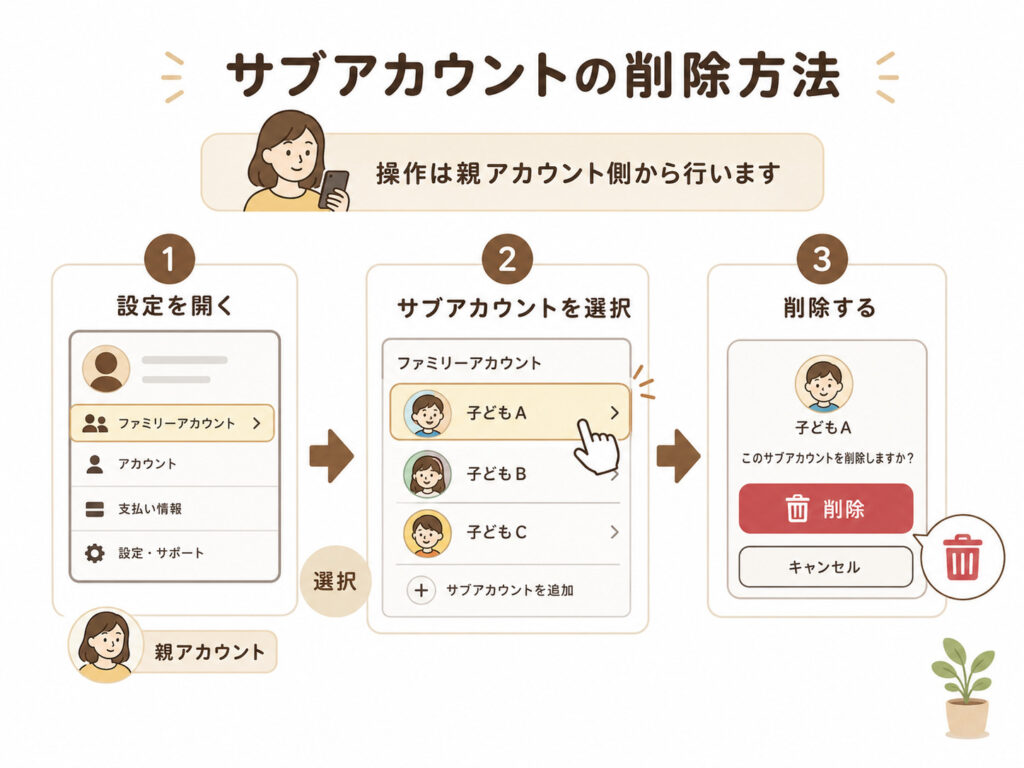
U-NEXTのファミリーアカウントで作成したサブアカウントは、メインアカウント側から削除できます。
子アカウントを削除する手順
サブアカウントを削除する場合は、メインアカウントでU-NEXTのWebサイトにログインして操作します。
子アカウントの削除手順
削除すると、そのサブアカウントではU-NEXTを利用できなくなります。
間違えて別のサブアカウントを削除しないように、削除前にログインIDや利用者を確認しておきましょう。
削除したらどうなる?月額料金や履歴への影響
サブアカウントを削除しても、U-NEXTの月額プランそのものを解約したことにはなりません。
ファミリーアカウントは、1つの契約内に追加しているサブアカウントを管理する機能です。
そのため、子アカウントを1つ削除しても、メインアカウントの契約が残っていれば、U-NEXTの月額料金はそのまま継続して請求されます。
| 削除するもの | どうなる? |
|---|---|
| サブアカウント | そのサブアカウントでログイン・利用できなくなる |
| メインアカウント | 残る |
| 月額プラン | 解約されない |
| 他のサブアカウント | 削除しなければ残る |
| 購入制限やログイン情報 | 削除したサブアカウントの設定は使えなくなる |
「料金を止めたい」「U-NEXTをやめたい」という場合は、サブアカウント削除ではなく、月額プランの解約手続きが必要です。
月額プランの解約方法は、以下の記事でご確認ください。
子アカウント削除・月額プラン解約・退会の違い
U-NEXTでは、「サブアカウント削除」「月額プラン解約」「アカウント削除・退会」は意味が違います。
混同すると、子アカウントを削除しただけで料金が止まったと思ったり、逆にアカウント削除まで進めてしまったりする可能性があるため注意しましょう。
| 操作 | 内容 | 月額料金への影響 |
|---|---|---|
| サブアカウント削除 | 家族用に作った子アカウントを消す | 月額プランは解約されない |
| 月額プラン解約 | U-NEXTの見放題サービス契約を止める | 月額料金の発生を止める手続き |
| アカウント削除・退会 | U-NEXTアカウント自体を削除する | U-NEXTそのものにログインできなくなる |
ファミリーアカウントを整理したいだけなら、サブアカウント削除で対応しましょう。
U-NEXTの月額料金を止めたい場合は、月額プランの解約が必要です。
アカウント自体を削除したい場合は、解約とは別の手続きになるため、購入済み作品やポイントなどへの影響も含めて公式ヘルプを確認してから進めましょう。
削除前に確認しておきたいこと
サブアカウントを削除する前に、以下を確認しておくと安全です。
| 確認すること | 理由 |
|---|---|
| 削除するサブアカウントが正しいか | 別の家族のアカウントを消さないため |
| そのアカウントを今後使わないか | 再利用したい場合は削除前に確認が必要なため |
| 月額プランの解約と勘違いしていないか | サブアカウント削除だけでは料金停止にならないため |
| 購入・ポイント利用の履歴を確認したか | 家族利用中の有料利用を把握するため |
| メインアカウントでログインしているか | サブアカウント側では削除操作ができないため |
特に「U-NEXTをやめたい」のか、「家族用の子アカウントだけ消したい」のかは、削除前に分けて考えてください。
子アカウントを削除したいだけなら、ファミリーアカウント編集から対象のサブアカウントを削除します。
U-NEXTの月額プランをやめたい場合は、解約記事を参考に手続きしてください。
ポイント共有・購入制限はどうなる?
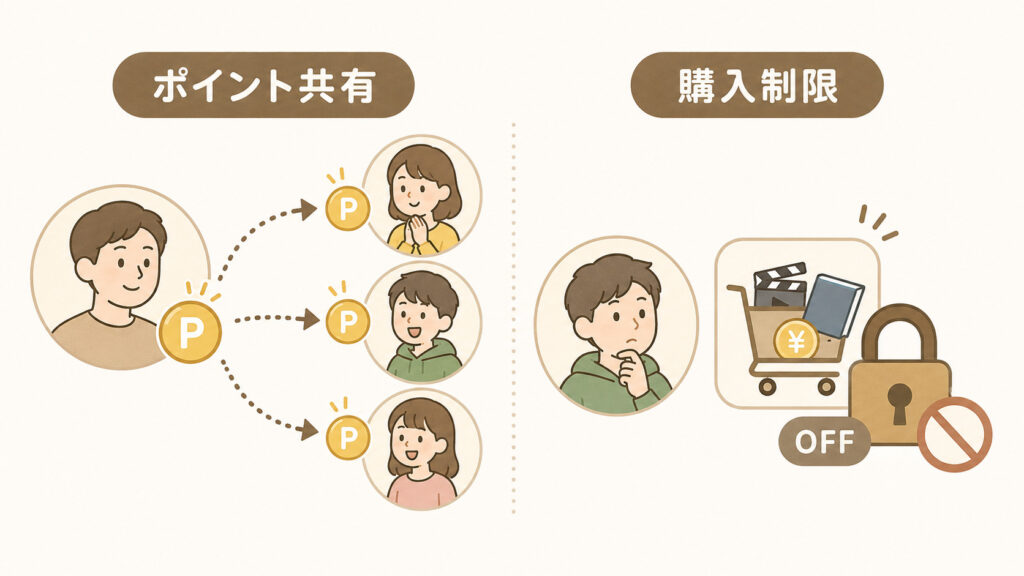
U-NEXTのファミリーアカウントでは、メインアカウントとサブアカウントでポイントを共有できます。
ただし、サブアカウントが自由に有料作品を購入したり、ポイントを使ったりできるかどうかは、メインアカウント側の設定次第です。
U-NEXTポイントはメイン・サブアカウントで共有される
U-NEXTポイントは、メインアカウント側の設定によってはサブアカウントでも使えます。
たとえば、メインアカウントにポイントが残っている場合、共有を許可されたサブアカウント側でレンタル作品や電子書籍などに使うことが可能です。
ただし、ポイントはアカウントごとに完全に分かれているわけではありません。
同じ契約内で共有されるため、家族の誰かがポイントを使うと、残りのポイント数にも影響します。
| 状況 | 考え方 |
|---|---|
| メインアカウントでポイントを持っている | サブアカウントでも使える場合がある |
| サブアカウントでポイントを使う | 同じ契約内のポイント残高が減る |
| 家族にポイントを使わせたくない | 購入制限を設定する |
| 子どもにポイントだけ使わせたい | 保有ポイント内で使える設定を検討する |
家族でポイントを共有できるのは便利ですが、誰がどれだけ使ったかを把握しておかないと、使いたいときにポイントが残っていないことがあります。
U-NEXTポイントの詳しい使い道や有効期限は、U-NEXTポイントの解説記事で確認してください。
>>U-NEXTポイントの使い道は?おすすめの使い方・期限・解約後の扱いまで解説
子アカウントの購入・ポイント利用は制限できる
サブアカウントで有料作品の購入やポイント利用をさせないように、制限することもできます。
設定できる内容は、家族の使い方に合わせて選びます。
| 設定 | サブアカウントでできること | 向いているケース |
|---|---|---|
| 購入できないようにする | 有料作品の購入やポイント利用を制限する | 子ども用アカウント |
| 保有ポイントのみ使えるようにする | 追加課金は避けつつ、ポイントの範囲で利用する | 課金は防ぎたいがポイント作品は見せたい場合 |
| 自由に購入できるようにする | 有料作品の購入やポイント利用を許可する | 大人の家族が使う場合 |
子ども用のサブアカウントを作る場合は、「購入できないようにする」または「保有ポイントのみ使えるようにする」を選ぶと、意図しない課金を防ぎやすくなります。
ポイント利用や購入を自由に行えるように設定する場合は、管理を徹底しましょう。
あとから設定を変更したい場合は、メインアカウントでログインし、ファミリーアカウント編集から対象のサブアカウントの設定を確認してください。
購入制限の確認・変更方法
サブアカウントの購入制限は、メインアカウント側から確認・変更します。
基本的な流れは以下です。
購入制限は、サブアカウント側から自由に変更することはできません。
子ども用に作ったアカウントで有料作品を見せたくない場合や、ポイントを使わせたくない場合は、メインアカウント側で設定を確認しておきましょう。
子アカウントでポイント作品が見れないときの原因
サブアカウントでポイント作品が見れない場合、視聴制限にかかっている可能性があります。
たとえば、キッズ用のサブアカウントでは視聴不可の作品、またはR18+の作品ならサブアカウントでは表示されない仕組みです。
意図しない課金を防ぐために確認しておきたいこと
ファミリーアカウントを家族で使う場合は、ポイント共有と購入制限をセットで確認しておくことが重要です。
特に、子ども用や家族共用のサブアカウントでは、以下を事前に確認しておきましょう。
| 確認すること | 理由 |
|---|---|
| サブアカウントごとの購入制限 | 有料作品の購入を防ぐため |
| ポイント利用を許可するか | ポイントを勝手に使われないようにするため |
| 誰がポイントを使うか | 家族間で残高トラブルを避けるため |
| 購入明細の確認方法 | 身に覚えのない利用を確認するため |
| 子ども用アカウントの設定 | 年齢制限・購入制限をまとめて管理するため |
ファミリーアカウントは、ポイントを家族で使える便利な機能です。
一方で、設定を確認せずに使うと、ポイントがいつの間にか減っていたり、有料作品の購入に気づきにくかったりすることがあります。
家族で使い始める前に、メインアカウント側で購入制限とポイント利用の範囲を確認しておきましょう。
同時視聴・複数端末は何台まで使える?
U-NEXTのファミリーアカウントを使うと、最大4台まで同時視聴が可能です。
ただし、4台まで同時に使うには、メインアカウント1つとサブアカウント3つを使い、それぞれ別のアカウントでログインする必要があります。
同じアカウントを複数端末で使い回して、同時に再生することはできません。
また、パックやライブ配信などにも同時視聴の制限があります。
| 状況 | 同時視聴できる? | 補足 |
|---|---|---|
| 別アカウントで別作品を見る | できる | 最大4台まで |
| 同じアカウントで複数端末から見る | できない | 家族ごとに別アカウントでログインする必要あり |
| 別アカウントで同じ作品を見る | できない | 別アカウントでも、同じ作品の同時視聴は不可 |
| NHKオンデマンド作品を見る | できない | 異なる作品でもパック対象作品は同時に見れない |
| サッカーパック対象作品を見る | できない | 異なる作品でもパック対象作品は同時に見れない |
| ライブ配信を見る | 別動画ならできる | 同じ公演・同じ配信は同時視聴できない |
異なる作品なら最大4台まで同時視聴できる
U-NEXTでは、メインアカウントとサブアカウントを合わせて最大4アカウントを利用できます。
それぞれ別のアカウントでログインし、別の作品を再生する場合は、最大4台まで同時視聴が可能です。
たとえば、以下のような使い方です。
| 利用者 | アカウント | 見る作品 |
|---|---|---|
| 親 | メインアカウント | 映画 |
| 子ども1 | サブアカウント | アニメ |
| 子ども2 | サブアカウント | キッズ作品 |
| 家族 | サブアカウント | ドラマ |
このように、家族それぞれが別の作品を見る場合は、同じ時間帯でも使いやすくなります。
家族が同じタイミングでU-NEXTを使うことが多い場合は、1つのメインアカウントを共有するのではなく、サブアカウントを作っておきましょう。
同じ作品は別アカウントでも同時視聴できない
U-NEXTでは、別のアカウントでログインしていても、同じ作品を同時に再生することはできません。
たとえば、親アカウントで映画を見ている間に、子アカウントで同じ映画を再生しようするとエラー画面が表示されます。
これは、メインアカウントとサブアカウントを分けていても同じです。
| 状況 | 同時視聴 |
|---|---|
| 親が映画、子どもがアニメを見る | できる |
| 親がドラマ、子どもが別の映画を見る | できる |
| 親が映画、子どもも同じ映画を見る | できない |
| 親がドラマ1話、子どもが同じドラマの別話を見る | できる |
| 同じドラマの同じエピソードを親と子のアカウントで同時に見る | できない |
家族で同じ作品を見たい場合は、同じ画面で一緒に見るか、時間をずらして視聴しましょう。
検証したところ、ドラマやアニメなど、同じ作品であっても別エピソード(第1話と第3話など)の場合は同時視聴が可能でした。(実施日:2026年7月)
ただし、仕様は変更される可能性や、デバイス・作品・アプリのバージョン等によって異なる可能性もあります。
同時視聴を重視する場合、まずは無料トライアル等で思い通り使えるか試してみるのが安心です。
同じアカウントで複数端末から再生するとエラーになる
U-NEXTは、同じアカウントを使って複数端末から同時に再生することはできません。
たとえば、スマホとテレビの両方でメインアカウントにログインし、同時に作品を再生しようとすると、複数端末の再生エラーが出ることがあります。
よくあるエラーの原因や対処法は、以下のとおりです。
| エラーが出やすい状況 | 対処 |
|---|---|
| 同じアカウントでテレビとスマホから再生している | どちらかの再生を停止する |
| 家族全員がメインアカウントでログインしている | 家族ごとにサブアカウントを作る |
| 前に使った端末で再生画面が残っている | 使っていない端末の再生を止める |
| 別端末でアプリが起動したまま | アプリを終了してから再生し直す |
複数端末エラーが出た場合は、まず「同じアカウントで別の端末から再生していないか」を確認してください。
家族で使う場合は、メインアカウントを共有するのではなく、サブアカウントごとにログインするのが基本です。
NHKまるごと見放題パック・サッカーパックは同時視聴に注意
U-NEXTのファミリーアカウントでは、通常の見放題作品であれば、異なる作品を最大4台まで同時に視聴できます。
ただし、NHKオンデマンド作品やサッカーパック対象作品は、通常の見放題作品と同じようには同時視聴できません。
U-NEXT公式ヘルプでは、同じ作品だけでなく、NHKオンデマンド作品やサッカーパック対象作品も同時再生できないと案内されています。
| 対象作品 | 注意点 |
|---|---|
| NHKオンデマンド作品 | 別作品であっても同時視聴はできない |
| サッカーパック対象作品 | 別作品であっても同時視聴はできない |
| ライブ配信 | 同じ公演や同じ配信を複数アカウントで同時視聴できない |
特に、家族でスポーツ中継やNHK作品をよく見る場合は注意が必要です。
パックの対象作品をよく見る家庭の場合、視聴時間が被ると不便だと感じやすい可能性があります。
同時視聴できないときに確認すること
同時視聴できないときは、まず以下をチェックしてください。
- 同じアカウントで複数端末から再生していないか
- 同じ作品を別アカウントで再生していないか
- NHKオンデマンドやサッカーパック対象作品ではないか
- 使っていない端末で再生が残っていないか
「複数端末での再生はできません」と表示される、ログインできない、作品が見れないときの原因は後半の「ファミリーアカウントで見れない・ログインできない原因」で解説します。
ファミリーアカウントで見れない・ログインできない原因

U-NEXTのファミリーアカウントで「見れない」「ログインできない」ときは、まずサブアカウントの設定や同時視聴のルールを確認しましょう。
ファミリーアカウントでは、アカウントごとにログイン情報や購入制限、視聴できる作品の範囲が異なります。
そのため、メインアカウントでは見れるのにサブアカウントでは見れない、別の端末では再生できない、といったことが起こる場合があります。
| 状況 | 考えられる原因 | まず確認すること |
|---|---|---|
| サブアカウントでログインできない | ID・パスワードの入力ミス | サブアカウント用のログイン情報か確認 |
| 招待されたのに使えない | 登録が完了していない | 招待リンクから登録完了しているか確認 |
| 見放題作品が再生できない | 同じアカウントで別端末から再生中 | 他の端末で再生していないか確認 |
| 同じ作品が見れない | 別アカウントで同じ作品を再生中 | 家族が同じ作品を見ていないか確認 |
| ポイント作品が見れない | 購入制限がかかっている | メインアカウント側の購入制限を確認 |
| 作品が検索しても出てこない | サブアカウントの年齢制限 | R18+作品などではないか確認 |
| NHK・サッカー作品が見れない | 同時視聴の対象外 | 通常の見放題作品と分けて考える |
ログインID・パスワードが違う
サブアカウントでログインできない場合は、まずログインIDとパスワードを確認しましょう。
U-NEXTのファミリーアカウントは、それぞれに専用のログインIDとパスワードがあります。
メインアカウントのIDを入力したり、他のサブアカウントのIDと間違えたりしている場合はログインできません。
| よくある間違い | 確認すること |
|---|---|
| メインアカウントのIDを入力している | サブアカウント用のIDか確認する |
| パスワードを打ち間違えている | 大文字・小文字・記号を確認する |
| 招待されたメールアドレスと違う情報を入力している | 登録時に設定した情報を確認する |
| 家族の別アカウントでログインしようとしている | 誰のサブアカウントか確認する |
ログインできないときは、自分用のサブアカウントに、自分専用のIDとパスワードを正しく入力できているかを確かめましょう。
子アカウントがまだ作成・招待完了していない
メールやLINEで招待された場合、招待リンクを受け取っただけの状態ではサブアカウントの登録が完了しません。
招待された側がリンクを開き、ログインIDやパスワードなどを設定して登録を完了する必要があります。
| 状況 | 確認すること |
|---|---|
| 招待メールだけ届いている | リンクから登録まで完了したか |
| LINEでリンクだけ受け取った | 登録画面で必要情報を入力したか |
| メイン側では招待済みになっている | サブアカウント側で登録が完了しているか |
| ログイン情報が分からない | 登録時に設定したID・パスワードを確認する |
「招待されたのにログインできない」という場合は、招待を受けた側の登録が途中で止まっていないか確認しましょう。
同時視聴の制限に引っかかっている
サブアカウントで作品が再生できない場合、同時視聴の制限に引っかかっている可能性があります。
U-NEXTでは、家族それぞれが別アカウントで別の作品を見る場合は同時視聴できます。
ただし、同じアカウントを複数端末で使っての同時再生や、別アカウントであっても、同じ作品を同時に再生することはできません。
- 同じアカウントをテレビとスマホで使っている
- 家族が他のアカウントで同じ作品を再生中
- 前に使った端末で再生画面が残っている
- アプリを閉じただけで再生停止していない
例えば、スマホで視聴した直後にテレビに切り替えたりすると、「複数端末での再生はできません」「ほかの機器で再生中です」といった表示が出ることがあります。
こういった場合は、まず直前まで視聴していたデバイスでアプリを終了させたことを確認後、しばらく時間を置いて再度試してみてください。
同時視聴の詳しいルールは、前の「同時視聴・複数端末は何台まで使える?」で確認してください。
購入制限でポイント作品が見れない
サブアカウントでポイント作品や有料作品が見れない場合、購入制限がかかっている可能性があります。
サブアカウントでは、メインアカウント側の設定によって、有料作品の購入やポイント利用を制限することが可能です。
| 状況 | 考えられる原因 |
|---|---|
| ポイント作品を選べない | ポイント利用が制限されている |
| レンタル作品を購入できない | 有料作品の購入が制限されている |
| メインアカウントでは購入できる | サブアカウント側だけ制限されている |
| 子ども用アカウントで見れない | 購入制限または年齢制限の可能性がある |
子ども用のサブアカウントでは、意図しない課金を防ぐために購入制限をかけていることがあります。
ポイント作品を見たい場合は、サブアカウント側で操作するのではなく、メインアカウントの利用者に購入制限の設定を確認してもらいましょう。
購入制限やポイント共有の詳しい仕組みは、「ポイント共有・購入制限はどうなる?」で解説しています。
サブアカウントでは表示されない作品がある
メインアカウントでは表示されるのに、サブアカウントでは作品が出てこない場合は、サブアカウントの制限が関係している可能性があります。
U-NEXTのサブアカウントでは、R18+以上のR指定作品などが表示されない仕様です。

サブアカウント共通の仕様で、設定での個別許可などはできません。
これは子どもに不適切な作品を見せないためには便利ですが、大人の家族がサブアカウントを使う場合は不便に感じることがあります。
NHKオンデマンド作品・サッカーパック対象作品ではないか確認する
通常の見放題作品では問題なく再生できるのに、特定の作品だけ見れない場合は、NHKオンデマンド作品やサッカーパック対象作品ではないか確認しましょう。
U-NEXT公式では、NHKオンデマンド作品やサッカーパック対象作品は別の作品であっても同時視聴できないと記載されています。
| 対象 | 注意点 |
|---|---|
| NHKオンデマンド作品 | 他のアカウントでパック対象作品を再生中は、別アカウントではパック対象作品を視聴できない |
| サッカーパック対象作品 | 他のアカウントでパック対象作品を再生中は、別アカウントではパック対象作品を視聴できない |
| ライブ配信 | 同じライブ配信を同時に視聴することはできない |
それでも解決しないときの確認順
ファミリーアカウントで見れない・ログインできない場合は、以下の順番で確認するとわかりやすくなります。
- サブアカウントのログインID・パスワードが正しいか
- 招待リンクから登録が完了しているか
- メインアカウントではなくサブアカウントでログインしているか
- 他の端末で同じアカウントを使って再生していないか
- 家族が同じ作品を再生していないか
- 購入制限でポイント作品が見れなくなっていないか
- R18+作品など、サブアカウントで表示されない作品ではないか
- NHKオンデマンド作品やサッカーパック対象作品ではないか
ここまで確認しても解決しない場合は、ファミリーアカウント固有の問題ではなく、通信環境、アプリ、端末、U-NEXT側の一時的な不具合が関係している可能性もあります。
その場合は、U-NEXT公式ヘルプでエラー内容を確認するか、時間をおいて再度試してください。
U-NEXTファミリーアカウントが向いている人・向かない人
U-NEXTのファミリーアカウントは、家族で別々に動画を見たい人や、子ども用に制限をかけたい家庭に向いています。
一方で、1人でしか使わない人や、友達とアカウントを共有したい人には向きません。
- 家族でU-NEXTを使いたい人
- 家族それぞれが別の作品を見たい家庭
- 子ども用アカウントを作りたい家庭
- 視聴履歴やマイリストを分けたい人
- ポイントを家族で活用したい人
- 家族で使って1人あたりの実質負担を下げたい人
U-NEXTファミリーアカウントが向いている人
U-NEXTファミリーアカウントが向いているのは、家族でU-NEXTを使いたい人です。
特に、家族ごとに好きなジャンルが違う場合や、エンタメ好きでお互いに好きな時間で視聴したいなら、それぞれ専用アカウントを持つ方が使いやすくなります。
視聴履歴やマイリストも分けられるので、再視聴がスムーズにできる、見ようと思っていた作品を見つけやすい点もメリットと言えます。
U-NEXTの月額料金は1人で使うと高く感じる場合がありますが、家族で使うなら1契約を複数人で活用でき、実質的な負担額を下げることが可能です。
U-NEXTファミリーアカウントが向かない人
U-NEXTファミリーアカウントが向かないのは、以下に当てはまる場合です。
- 1人でしかU-NEXTを使わない人
- 1台の端末を家族で頻繁に切り替えて使いたい人
- 同居家族以外と使いたい人
- 絶対に視聴履歴を見られたくない人
サブアカウントを作らない場合、ファミリーアカウントのメリットはあまりありません。
また、U-NEXTのファミリーアカウントは同居家族を対象にしているため、単身赴任中の配偶者や友達などはアカウント共有の対象外になるため注意が必要です。
さらに、リビングのテレビなど、共有デバイスを使って各自のアカウントから視聴したい場合、アカウントの切り替えごとにコード入力が必須で求められます。
アカウント切り替えの手間が気になる場合は、U-NEXTのファミリーアカウントは向きません。
同時視聴に関しても、U-NEXTでは最大4台まで・別アカウントでの視聴であること・別作品であること・パック対象作品は同時視聴の対象外といった制限があります。
さらに、視聴履歴を家族に絶対に見られたくない人も注意が必要です。
ファミリーアカウントはそれぞれ専用のログインIDや切り替えコードを設定できますが、メインアカウント側からサブアカウントへはコードなしで切り替えられます。
完全なプライベート空間を求めるなら、自分でU-NEXTを契約するのがおすすめです。
迷ったら「家族で別々に使うか」で判断する
U-NEXTファミリーアカウントを使うべきか迷ったら、家族で別々にU-NEXTを使う場面があるかを考えると判断しやすいです。
| 判断ポイント | あてはまるなら |
|---|---|
| 家族がそれぞれ違う作品を見る | ファミリーアカウント向き |
| 子どもにU-NEXTを使わせたい | ファミリーアカウント向き |
| 家族の視聴履歴を分けたい | ファミリーアカウント向き |
| ポイントを家族で使いたい | ファミリーアカウント向き |
| 1人でしか使わない | 無理に作る必要なし |
| 友達と割り勘したい | 他のサービスを検討 |
| 同じ作品を複数端末で同時に見たい | 基本的に不可 |
家族で別々の作品を見る機会があるなら、ファミリーアカウントはかなり便利です。
反対に、1人利用が中心なら、ファミリーアカウントを作るかどうかより、U-NEXTの月額料金に見合うだけ使えるかを確認した方がよいでしょう。
家族で使う予定があるなら、無料トライアル中に試すのがおすすめ
U-NEXTをこれから登録する場合は、無料トライアル中にファミリーアカウントの使い勝手を試しておくのがおすすめです。
家族それぞれでログインできるか、同時視聴で困らないか、サブアカウントの制限があっても使いやすいかを確認しておくと、有料継続するかどうかを決めやすくなります。
特に確認したいのは、以下の3つです。
| 確認すること | 見るポイント |
|---|---|
| 家族ごとにログインできるか | ID・パスワード管理に問題がないか |
| 同時視聴で困らないか | 家族が別々の作品を見られるか |
| 子ども用設定が使いやすいか | 購入制限・表示制限に不便がないか |
U-NEXTを家族で使う予定があるなら、登録後にメインアカウントだけで使い続けるより、早めにサブアカウントを作って試してみましょう。
無料トライアルの登録方法や注意点は、U-NEXT無料トライアルの記事で詳しく解説しています。
▶︎ U-NEXT無料トライアルの登録方法・料金発生の注意点
\ 初回31日間は月額無料 /
U-NEXTファミリーアカウントに関するよくある質問
U-NEXTファミリーアカウントは無料ですか?
無料で追加できます。
U-NEXTファミリーアカウントは何人まで使えますか?
1契約につき、最大3つまでファミリーアカウントを追加作成できます。
U-NEXTファミリーアカウントは友達と共有できますか?
できません。U-NEXTのファミリーアカウントは同居家族が対象です。
別居の家族と共有できますか?
同居家族向けの機能のため、別居している場合は対象外です。
子アカウントの視聴履歴は親にバレますか?
メインアカウントからサブアカウントはコードなしで切り替え可能なので、見られればバレます。
サブアカウントでR18+作品は見れますか?
見れません。
親アカウントを解約したら子アカウントはどうなりますか?
公式から明確な記載は見つけられませんでした。
ですが、子アカウントは親アカウントに紐づくアカウントなので、親アカウントが解約すると自動的に子アカウントも月額サービスを利用できなくなると考えるのが自然です。
子アカウントを削除したら月額料金は変わりますか?
変わりません。子アカウントの数に関係なく、月額料金は一律で2,189円(税込)です。
子アカウントでポイントは使えますか?
メインアカウント側の設定によります。ポイント共有や購入が許可されていれば、利用可能です。
ファミリーアカウントで同じ作品を同時に見れますか?
同じ作品は同時視聴できません。
まとめ|U-NEXTファミリーアカウントは家族で使うなら便利だが制限も確認しよう
U-NEXTのファミリーアカウントは、家族でU-NEXTを使いたい人に便利な機能です。
1つの契約でサブアカウントを最大3つまで無料で追加でき、メインアカウントと合わせて最大4アカウントで利用できます。
家族それぞれが別のアカウントを使えるため、視聴履歴やマイリストを分けやすく、子ども用に購入制限を設定できるのもメリットです。
一方で、ファミリーアカウントには制限もあります。
| 確認すること | ポイント |
|---|---|
| 利用人数 | メインアカウント+サブアカウント3つまで |
| 同時視聴 | 別アカウントで別作品なら最大4台まで |
| 同じ作品の同時視聴 | 別アカウントでも同時再生できない |
| ポイント利用 | 設定次第で制限できる |
| 購入制限 | 設定次第で制限できる |
| 作品の表示制限 | サブアカウントではR18+作品など一部の作品が表示されず、設定でも解除不可 |
特に注意したいのは、同じ作品を複数アカウントで同時に見られないことと、サブアカウント削除だけではU-NEXTの月額プランは解約されないことです。
家族で使う予定があるなら、登録後にメインアカウントだけで使い続けるのではなく、早めにサブアカウントを作って使い勝手を確認しておきましょう。
子どもに使わせる場合は、購入制限やポイント利用の設定もあわせて確認しておくと安心です。
U-NEXTの月額料金そのものが気になる場合は、U-NEXTの料金を解説した記事で、月額2,189円で何が使えるのかを確認してください。
▶︎ U-NEXTの料金はいくら?見れる作品やできることを解説
無料期間の注意点や登録方法は、以下の記事で詳しく解説しています。
▶︎ U-NEXT無料トライアルの登録方法・料金発生の注意点
\ 無料期間中に解約OK /